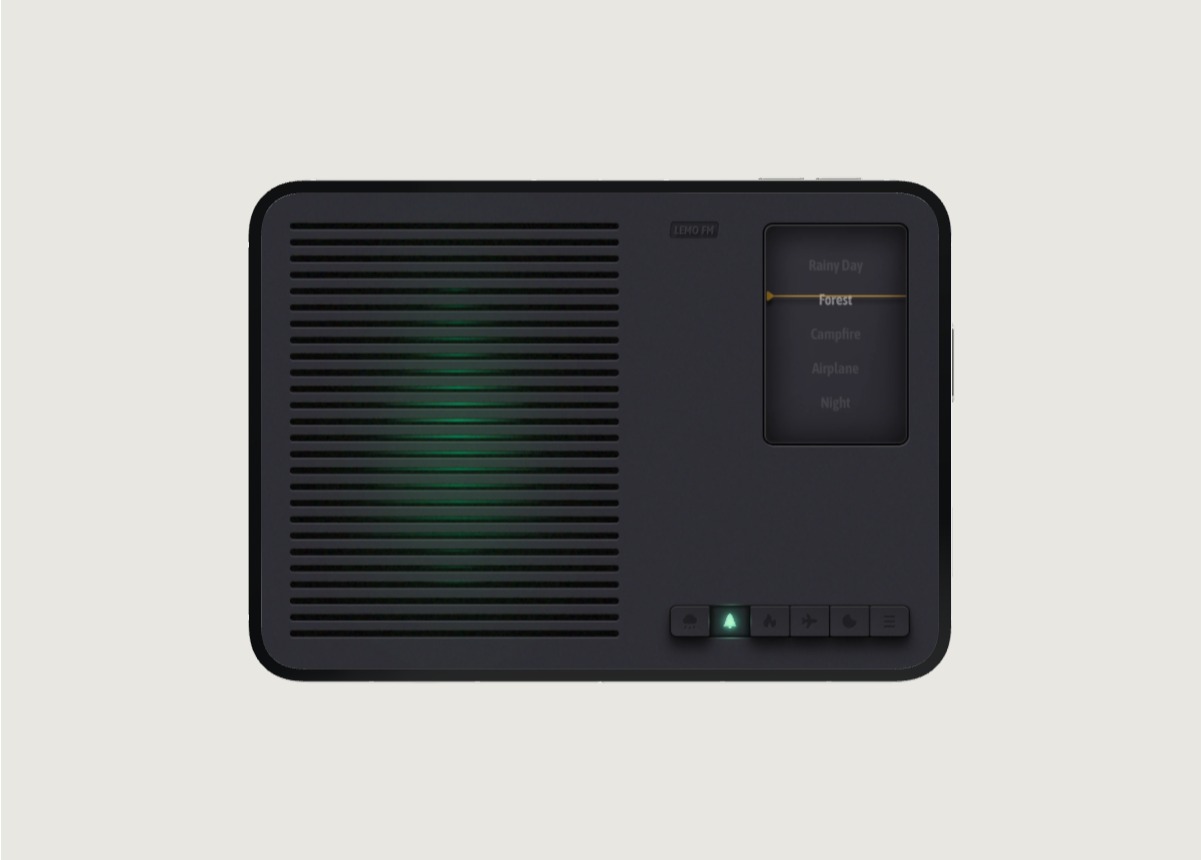
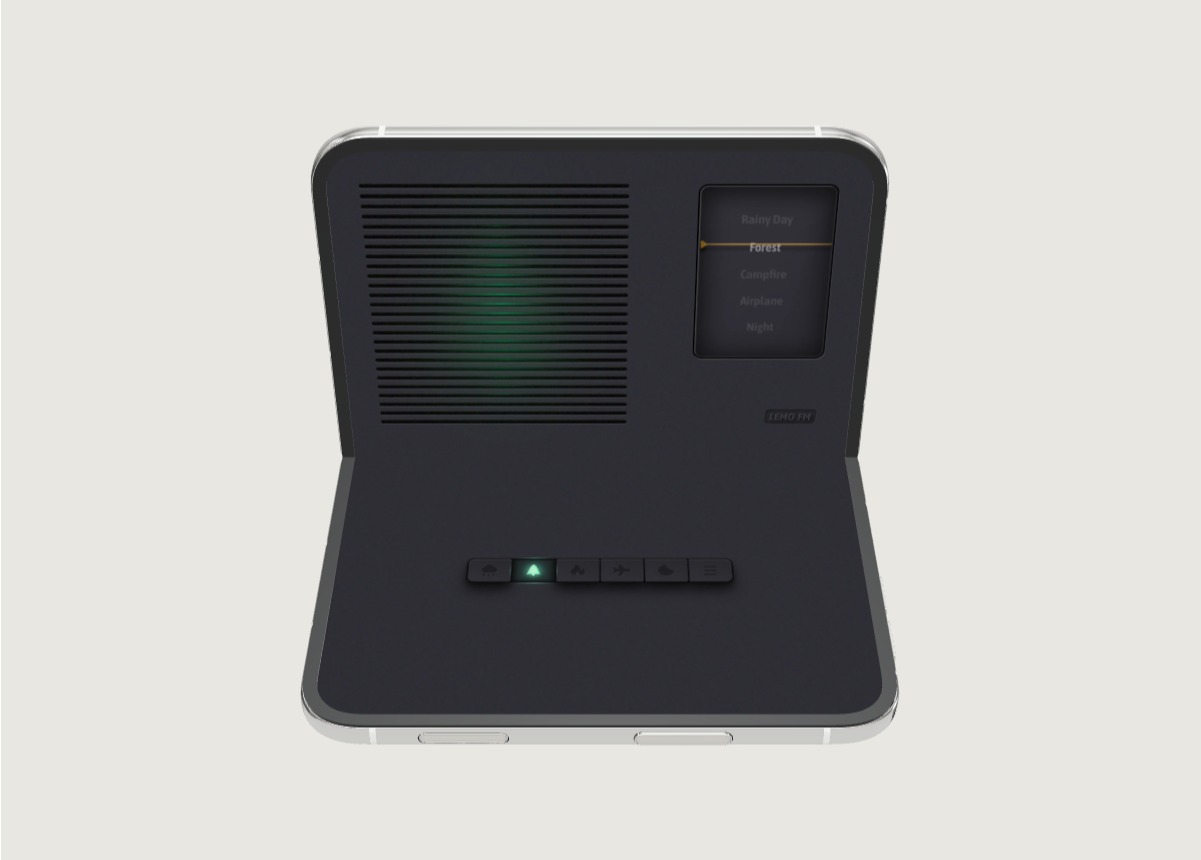
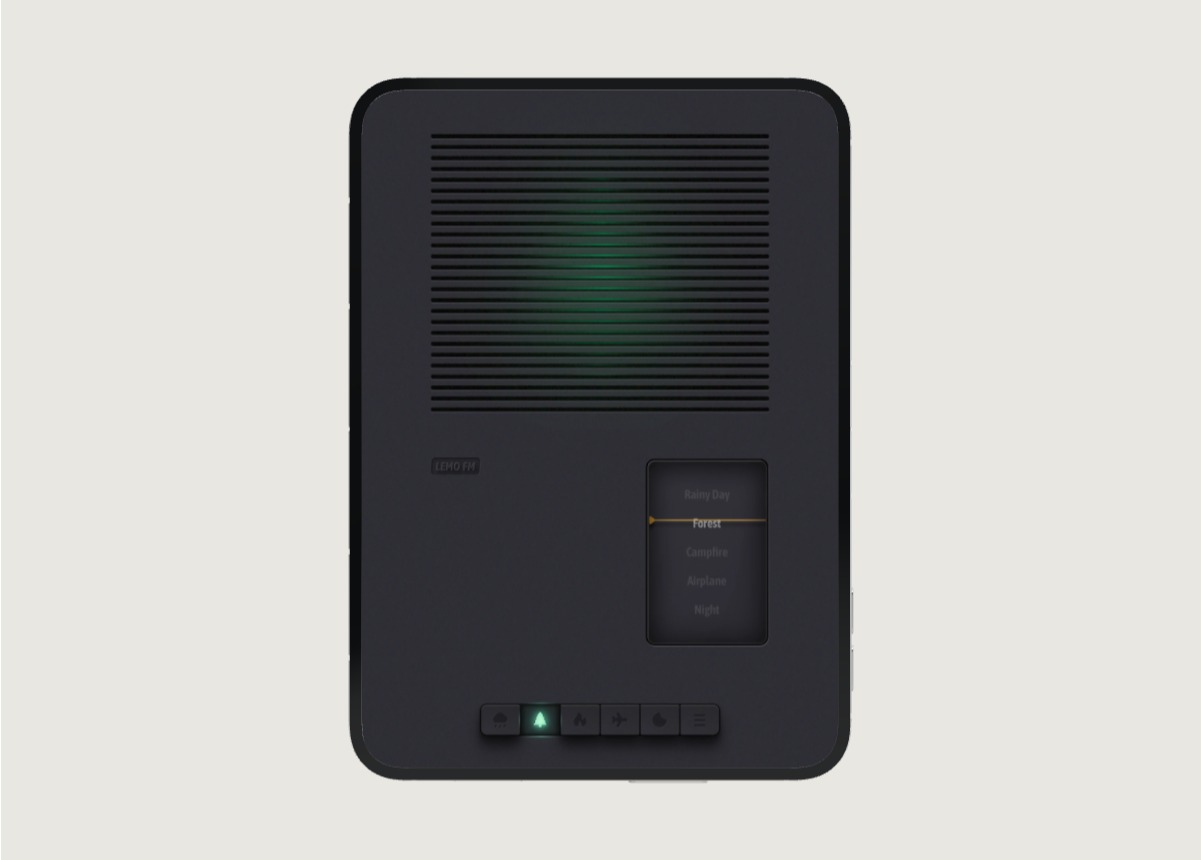
 LEMO FM
Kuinka järjestää iPhone Duo -työpöytä? Jätä tilaa usein käytetyille sovelluksille ja tilaa itsellesi
Paras aika siivota toiseen tietokoneeseen vaihtamisen jälkeen on ennen kuin kopioit vanhan työpöydän sellaisenaan. Voit päättää uudelleen: mitkä sovellukset haluat nähdä joka päivä, mitkä avaat vain tarvittaessa ja onko puhelimessasi sisääntulokohta hidastaaksesi itseäsi.
Tämä sivu käännetään automaattisesti alkuperäisestä kiinankielisestä tekstistä. Alkuperäinen kiinalainen teksti
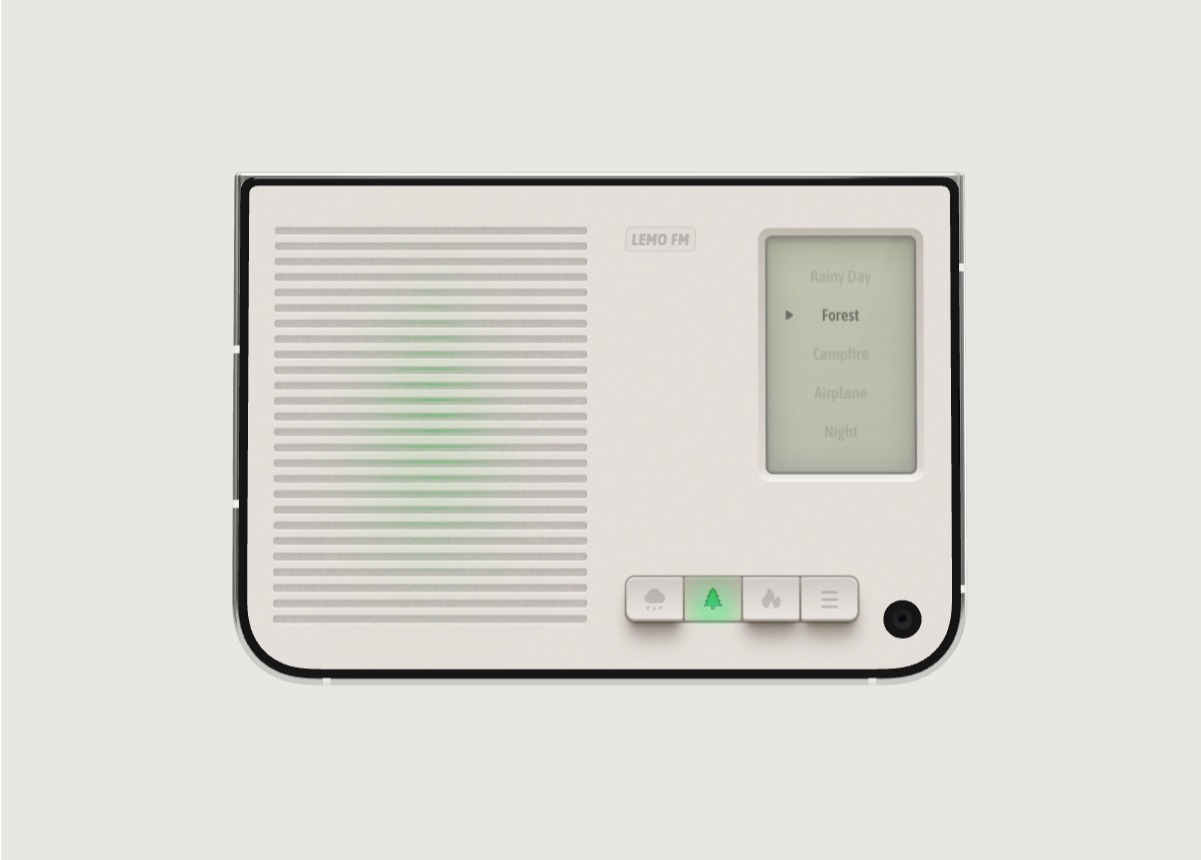 LEMO FM / IPHONE DUO
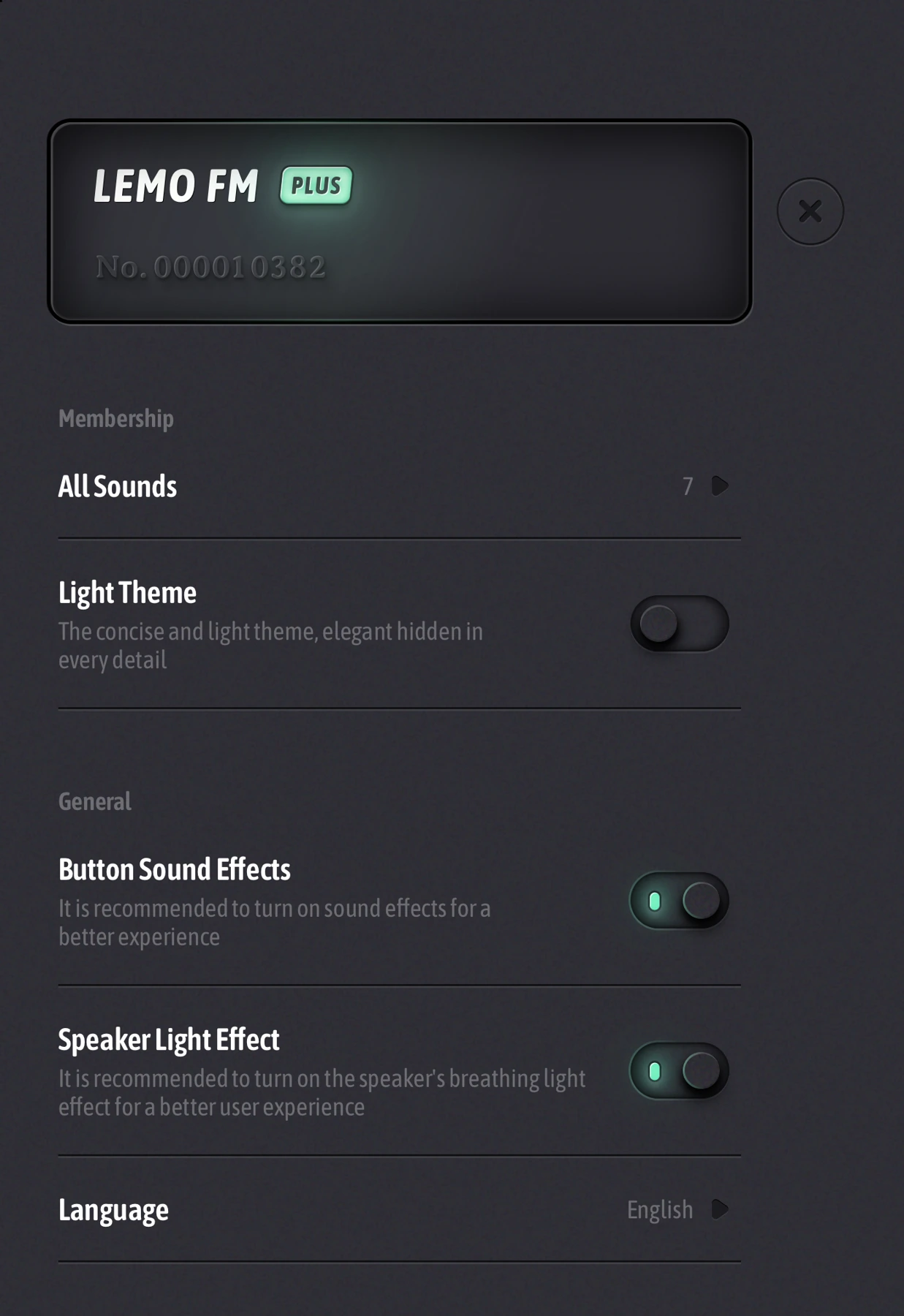
Kuvissa näkyy englanninkielinen käyttöliittymä.
Aloita neljällä päivittäisten toimien kategorialla
Ajattele aloitusnäyttöäsi päivittäisenä hakemistonasi: kenen kanssa olet yhteydessä, mitä aiot tehdä seuraavaksi, mitä katsot ja valinnat taukojen aikana. Jokaisen kategorian kohdalla luetellaan ensin yksi tai kaksi yleisimmin käytettyä merkintää, ja muut sovellukset löytyvät haun tai App Resource Libraryn kautta.
Älä piilota tarvittavia työkaluja liian syvälle vain pitääksesi kuvakaappaukset siistinä. Karttojen, maksujen tai tärkeiden viestintätyökalujen pitäminen käsillä on määritettävä sen mukaan, kuinka usein käytät niitä.
Käytä päällekkäisiä työkaluja varten vain yksi pääsisäänkäynti.
Jos sinulla on asennettuna useita tehtävä- tai muistiinpanotyökaluja samanaikaisesti, valitse yksi tämän viikon oletusarvoksi. Voit käyttää Todoistia toimien hallintaan ja Notionilla tietojen hallintaan tai voit käyttää olemassa olevia työkaluja molempien käsittelemiseen. Tärkeintä on, että jokaisella sisällöllä on selkeä kohde.
Aloitusnäytöltä poistuminen on eri toiminto kuin sovelluksen poistaminen. Varmista ennen järjestämistä, onko olemassa tietoja, jotka on tallennettu vain paikalliseen koneeseen. Älä muuta työpöydän siivousta vahingossa tapahtuneesta katoamisesta.
Anna ilmoitusten palvella tiettyjä asioita
Tarkista usein häiritsevät sovellukset yksitellen: mitkä muistutukset on nähtävä välittömästi ja mitkä voidaan avata ennakoivasti. Aseta sitten tarkennustila työ-, luku- tai lepokohtauksen mukaan, jotta muistutusraja sopii elämääsi.
Säädä ensin yksi eniten ärsyttävä lähde sen sijaan, että sammuttaisit ne kaikki yhdellä iskulla. Käytä kaksi tai kolme päivää tarkkaillaksesi, jääkö jokin tärkeä tieto huomaamatta, ja jatka sitten hienosäätöä.
Jätä vapaa sisäänkäynti lepoa varten
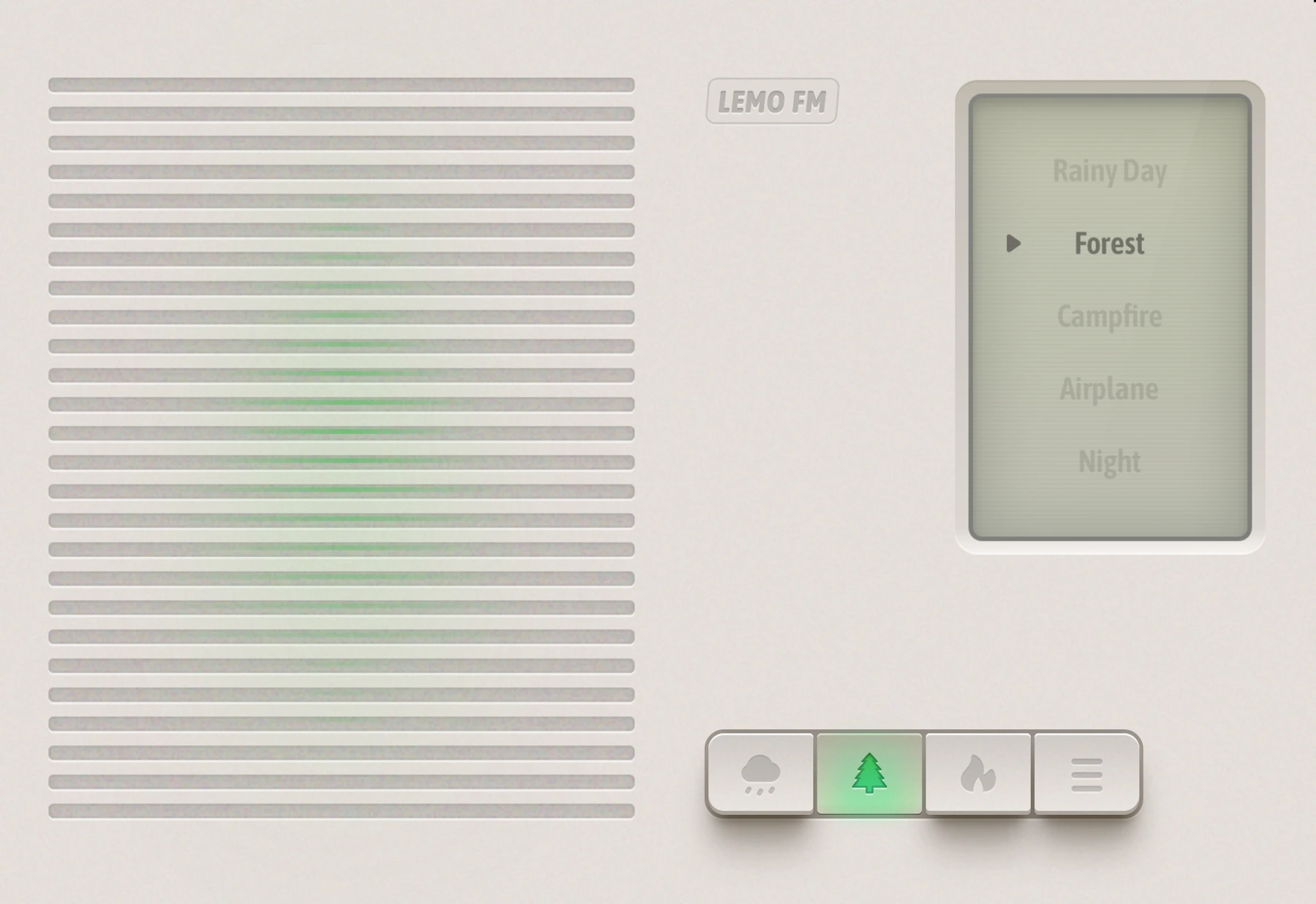
Työpöydällä ei yleensä ole pulaa työ- ja viihdeohjelmista, mutta "Haluan pysähtyä hetkeksi" -vaihtoehtoa ei välttämättä ole. Jos pidät luonnollisista äänistä, voit laittaa LEMO FM:n lukijan viereen tai itse nimettyyn lepokansioon.
Tarkoituksena ei ole saada sinua avaamaan puhelintasi useammin, vaan helpottamaan tietyn valinnan löytämistä: soita lempi ympäristöääni, lue muutama sivu kirjaa tai lopeta päivä. Tämä paikka voidaan varata myös musiikkityökaluille, joista jo pidät.
Viikon kuluttua järjestele uudelleen todellisen käytön mukaan
Katso, mitä sovelluksia avaat joka päivä ja mitkä pysyvät ensimmäisellä näytölläsi vain siksi, että niiden kuvakkeet näyttävät hyviltä. Poista ne, jotka eivät ole yleisesti käytössä, tuo ne, joista aina etsitään, etupuolelle ja tarkista, onko merkintöjä päällekkäisiä.
iPhone Duon tietyn asettelun ja sovellusten näyttökäyttäytymisen tulee olla laitteen nykyisen järjestelmän alaista. Tämä organisointimenetelmä ei ole riippuvainen kiinteästä ruudukosta tai vaadi erityisten widgetien käyttöä; se perustuu siihen, kuinka helposti löydät tarvitsemasi.
FAQ
Pitääkö minun kopioida muiden jakama työpöytä?
Ei tarvetta. Muiden yleisesti käyttämät sovellukset eivät välttämättä sovellu sinulle. Käytännöllisempää on järjestää ne oman toimintasi ja käyttötiheyden mukaan.
Mihin LEMO FM kannattaa sijoittaa?
Jos käytät sitä usein lukiessasi tai lepääessäsi, voit laittaa sen lukijan viereen; jos käytät sitä satunnaisesti, laita se kansioon tai avaa se haun kautta. Ensimmäistä näyttöä ei tarvitse varata suositusten saamiseksi.
Tietojen vahvistus:Apple iPhone Duo virallinen esittely · LEMO FM -kauppasivu. Tarkastuspäivä: 19.10.2026.
Sisältöperiaatteet ja korjausmenetelmät →