 LEMO FM
iPhone Duo デスクトップを整理するにはどうすればよいですか?頻繁に使用するアプリ用のスペースと自分用のスペースを確保
別のコンピュータに切り替えた後、古いデスクトップをそのままコピーする前に整理整頓を行うのが最適な時期です。どのアプリを毎日表示するか、どのアプリを必要なときだけ開くか、携帯電話に速度を低下させるエントリ ポイントがあるかどうかを再度決定できます。
このページは中国語の原文から自動翻訳されています。 中国語原文
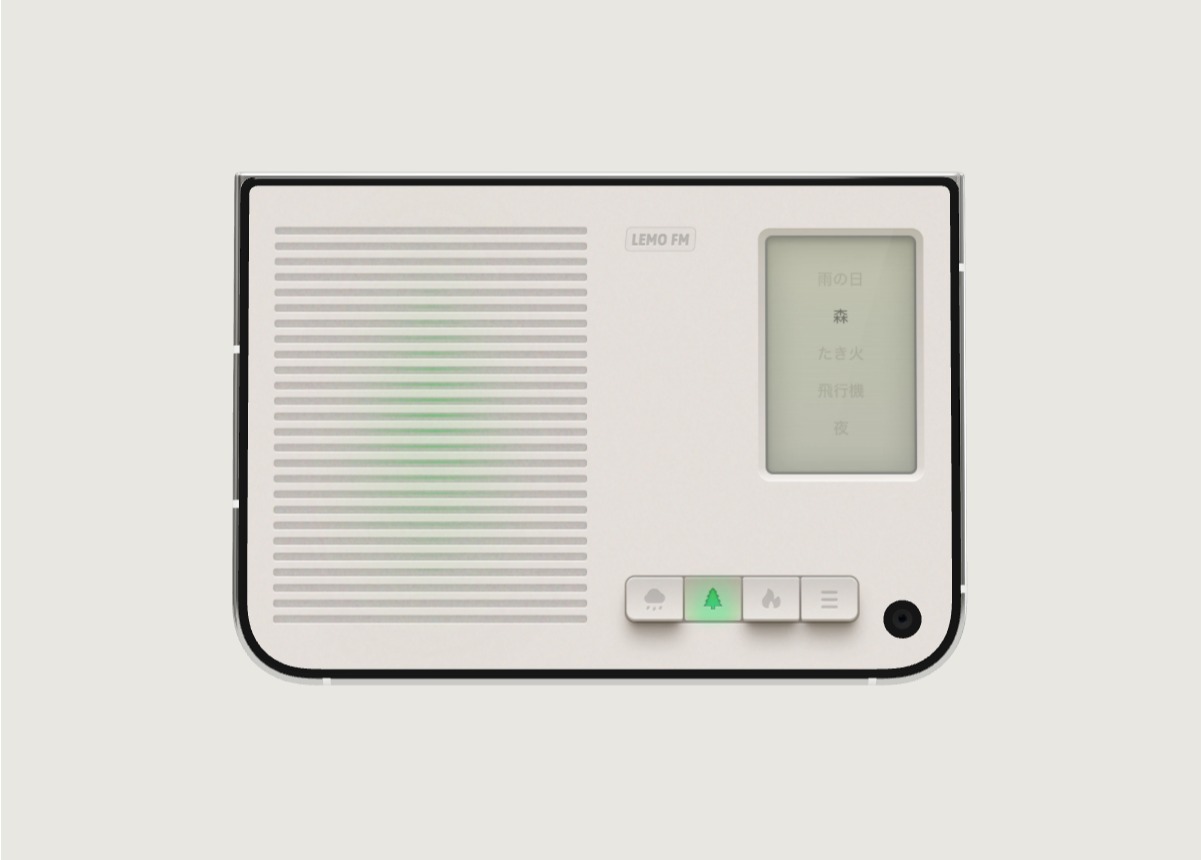 LEMO FM / IPHONE DUO
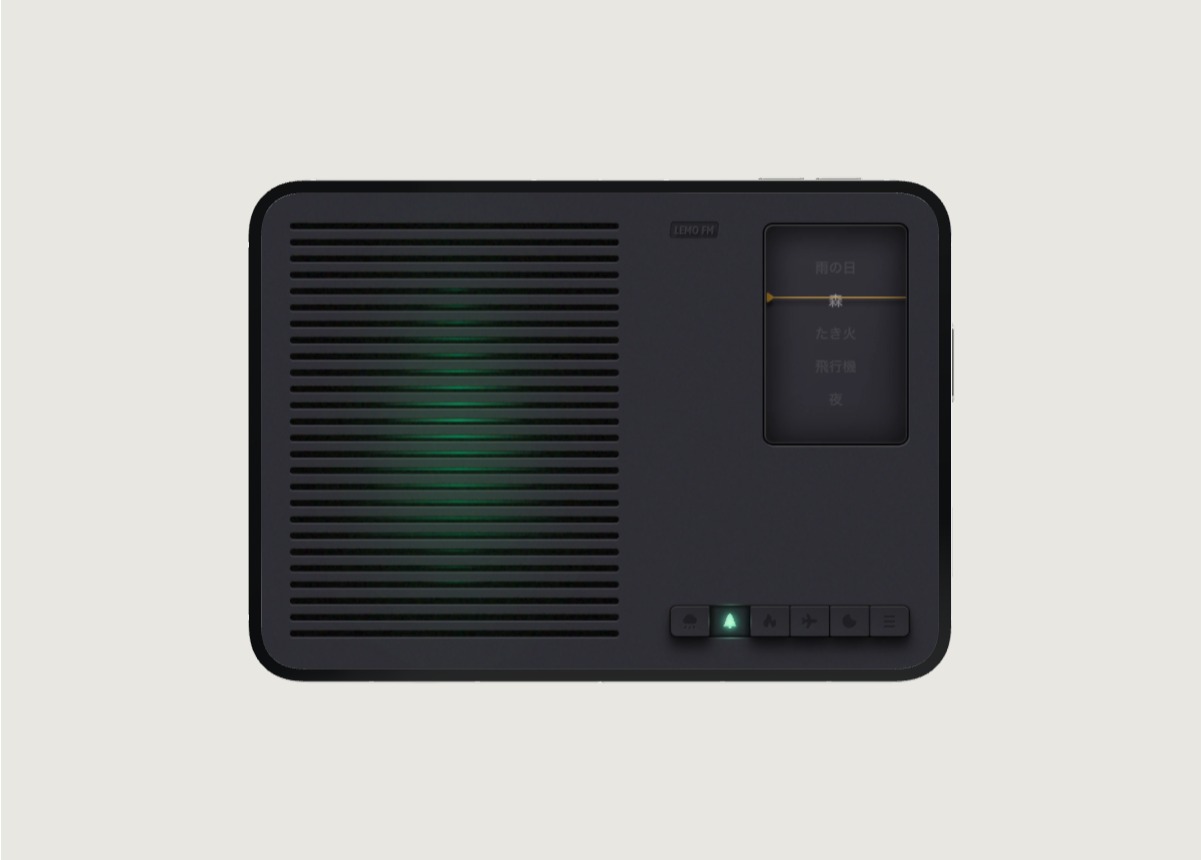
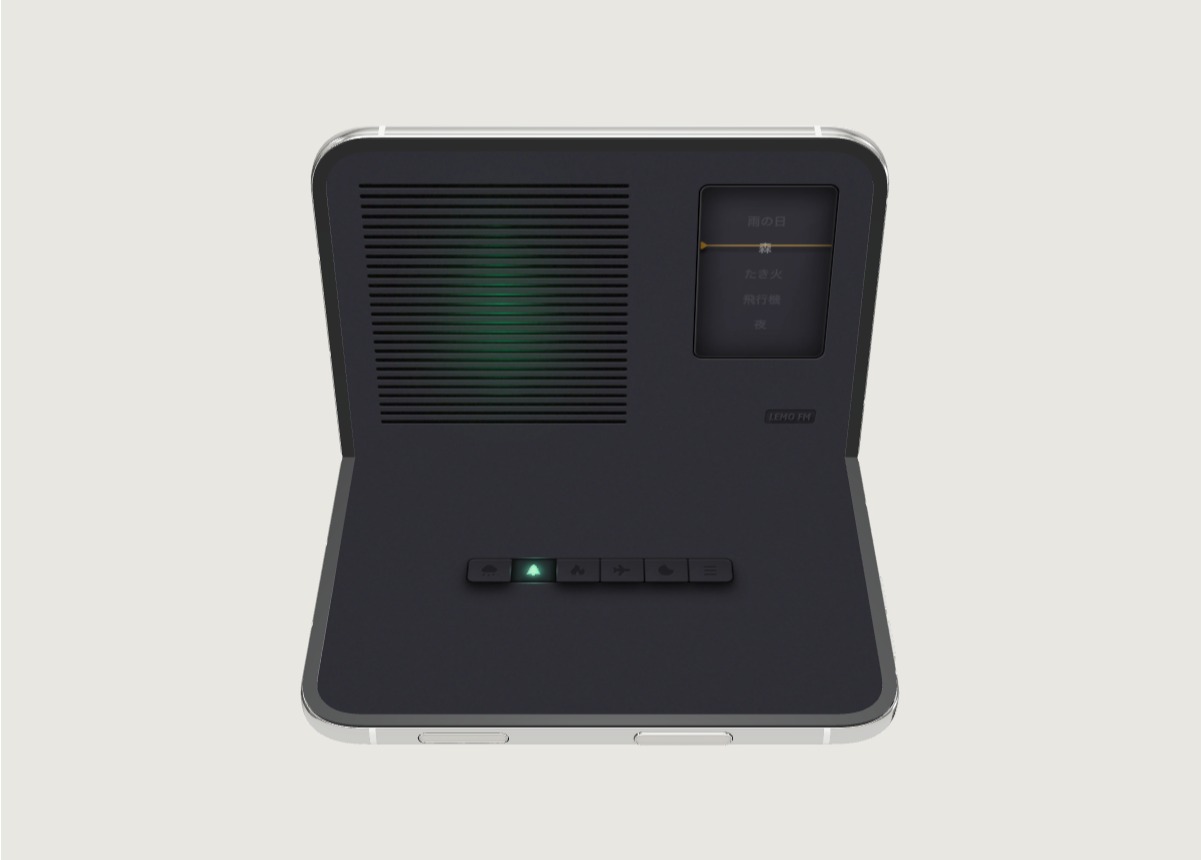
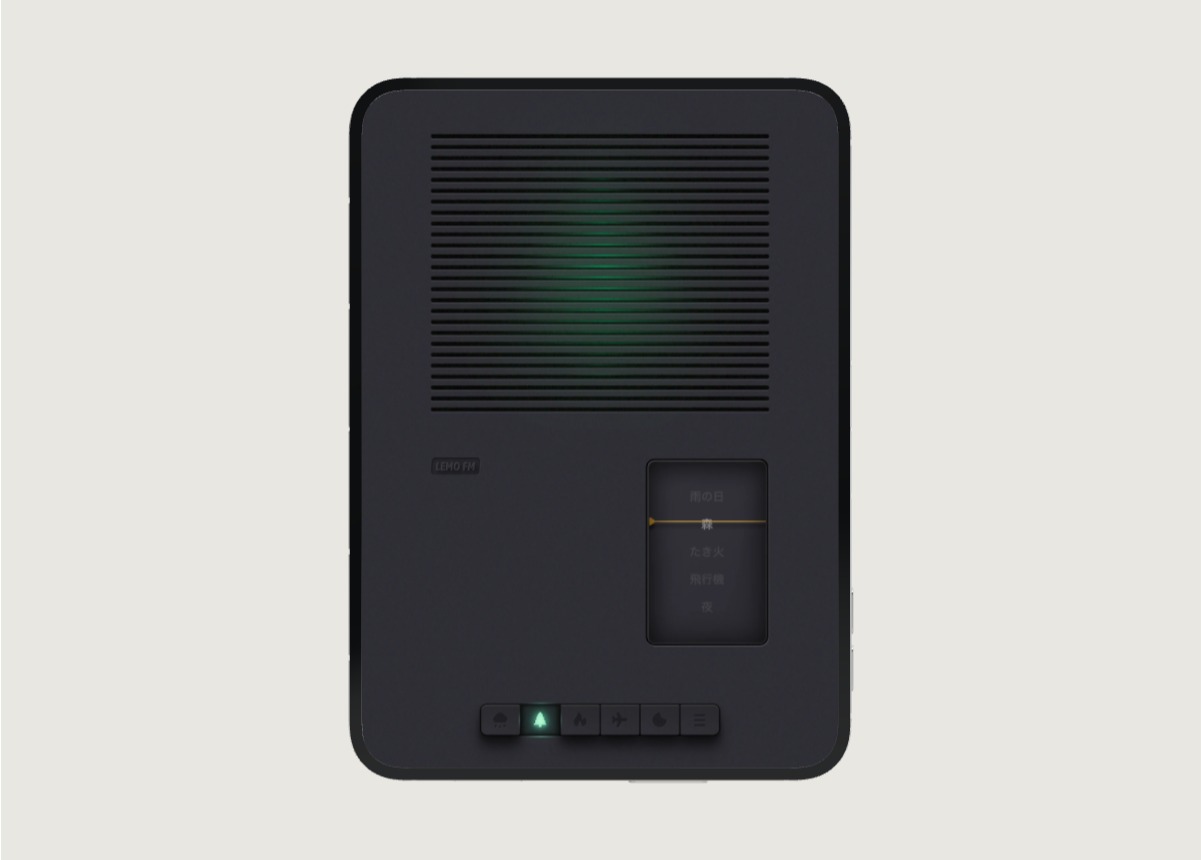
添付の図は、対応する言語でのアプリのインターフェイスを示しています。
日常の行動の 4 つのカテゴリーから始める
ホーム画面を毎日のディレクトリとして考えてください。誰と接続しているか、次に何をするか、何を見ているか、休憩中の選択などを記録します。カテゴリごとに、最も一般的に使用される 1 つまたは 2 つのエントリが最初にリストされ、他のアプリケーションは検索またはアプリ リソース ライブラリで見つけることができます。
スクリーンショットをきれいに保つためだけに、必要なツールを深く隠しすぎないでください。地図、支払い、重要なコミュニケーション ツールを手元に置いておく必要があるかどうかは、それらを使用する頻度によって決まります。
重複したツールの場合、メインの入り口は 1 つだけにしておきます。
複数の To Do ツールやメモ取りツールを同時にインストールしている場合は、今週のデフォルトのエントリとして 1 つを選択します。 Todoist を使用してアクションを管理し、Notion を使用してデータを管理することも、既存のツールを使用して両方を処理することもできます。重要なのは、各タイプのコンテンツには明確な目的地があるということです。
ホーム画面からの移動は、アプリの削除とは異なる操作です。整理する前に、ローカルマシンにのみ保存されているデータがないか確認してください。デスクトップの掃除を事故による紛失の記録にしないでください。
通知が特定のものを提供できるようにする
頻繁に中断するアプリを 1 つずつ確認してください。どのリマインダーをすぐに見る必要があり、どのリマインダーを積極的に開いてもよいでしょうか。次に、作業、読書、休憩のシーンに応じてフォーカス モードを設定し、リマインダーの境界があなたの生活に合うようにします。
すべてを一度にシャットダウンするのではなく、最も迷惑な原因を 1 つ最初に調整します。 2 ~ 3 日かけて重要な情報が抜けていないか観察し、微調整を続けます。
休憩のために入り口を空けておく
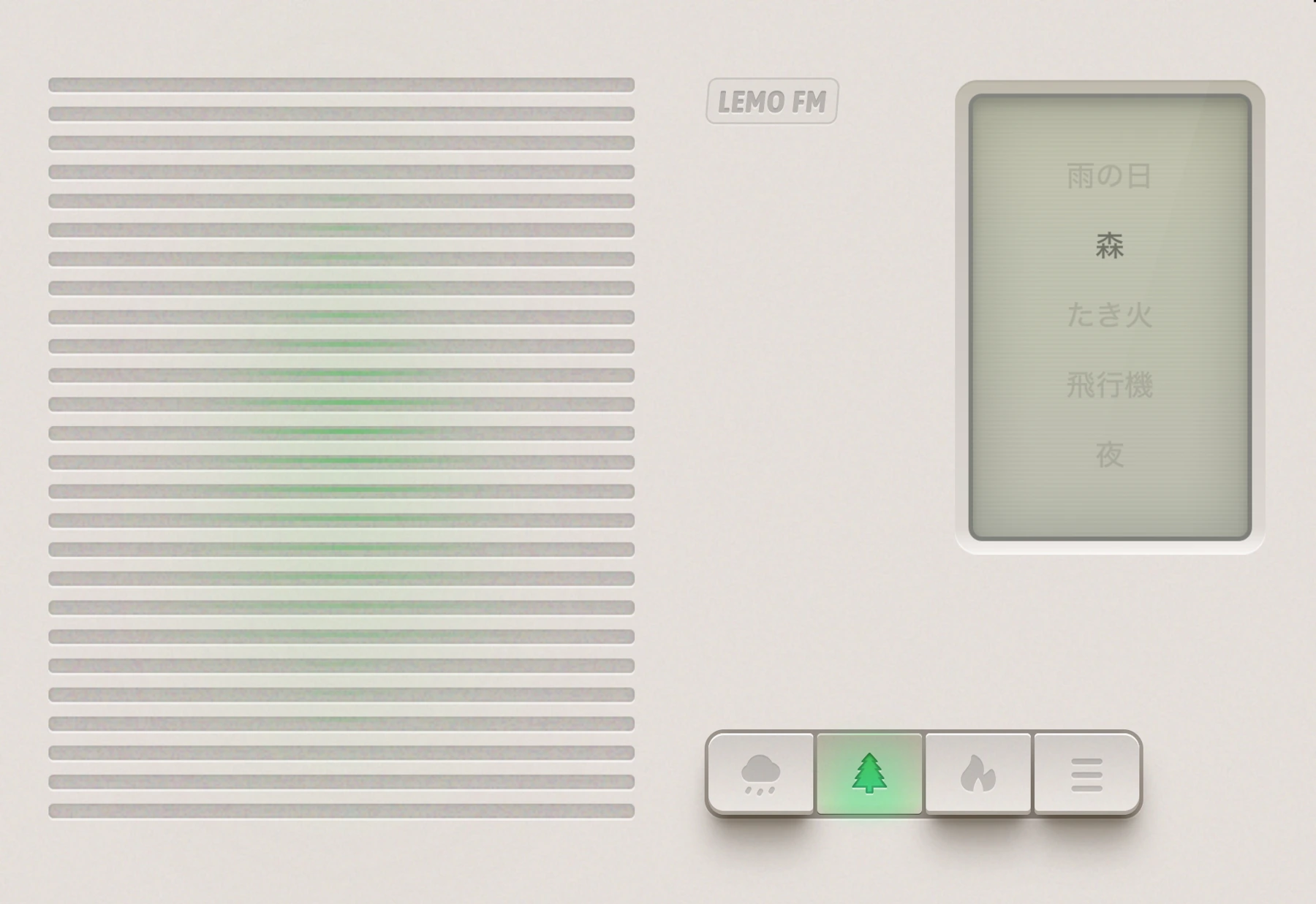
通常、デスクトップには仕事やエンターテイメントのアプリケーションが不足することはありませんが、「しばらく停止したい」という選択肢はないかもしれません。自然なサウンドがお好みの場合は、LEMO FM をリーダーの隣に置くか、自分で名前を付けた休憩フォルダーに入れることができます。
この目的は、携帯電話をより頻繁に開くことではなく、お気に入りの環境音を再生する、本を数ページ読む、または 1 日を終えるなど、特定の選択を見つけやすくすることです。このスロットは、すでに気に入っている音楽ツール用に予約することもできます。
1週間後、実際の使用状況に合わせて再調整
毎日開いているアプリと、アイコンの見た目が良いという理由だけで最初の画面に表示されるアプリを確認してください。頻繁に使用されないものを削除し、常に検索されるものを前面に持ってきて、重複エントリがないか再確認します。
iPhone Duo の特定のレイアウトとアプリの表示動作は、デバイスの現在のシステムに依存する必要があります。この編成方法は、固定グリッドに依存したり、特別なウィジェットを使用したりする必要はありません。それは、必要なものをいかに簡単に見つけられるかに基づいています。
よくある質問
他の人が共有しているデスクトップをコピーする必要がありますか?
必要ありません。他の人がよく使用しているアプリがあなたには適していない可能性があります。自分の行動や使用頻度に応じて整理するとより実用的です。
LEMO FMはどこに設置するのがおすすめですか?
読書や休憩時に頻繁に使用する場合は、リーダーの隣に置くことができます。時々使用する場合は、フォルダーに入れるか、検索して開きます。推奨のために最初の画面を占有する必要はありません。
情報の検証:Apple iPhone Duo 正式紹介 · LEMO FMストアページ。確認日: 2026 年 10 月 19 日。
内容の原則と修正方法 →