 LEMO FM
iPhone Duo フォーカス ガイド: タスク、タイミング、環境音のリンク
新しい携帯電話を手に入れたからといって、自動的に仕事がスムーズになるわけではありません。本当に再設計する価値があるのは、何をすべきかを理解し、通知を処理し、希望する環境を準備するなど、開始する前の数分間です。次のプロセスは、iPhone を日常的に使用する場合にも適しています。
このページは中国語の原文から自動翻訳されています。 中国語原文
 LEMO FM / IPHONE DUO
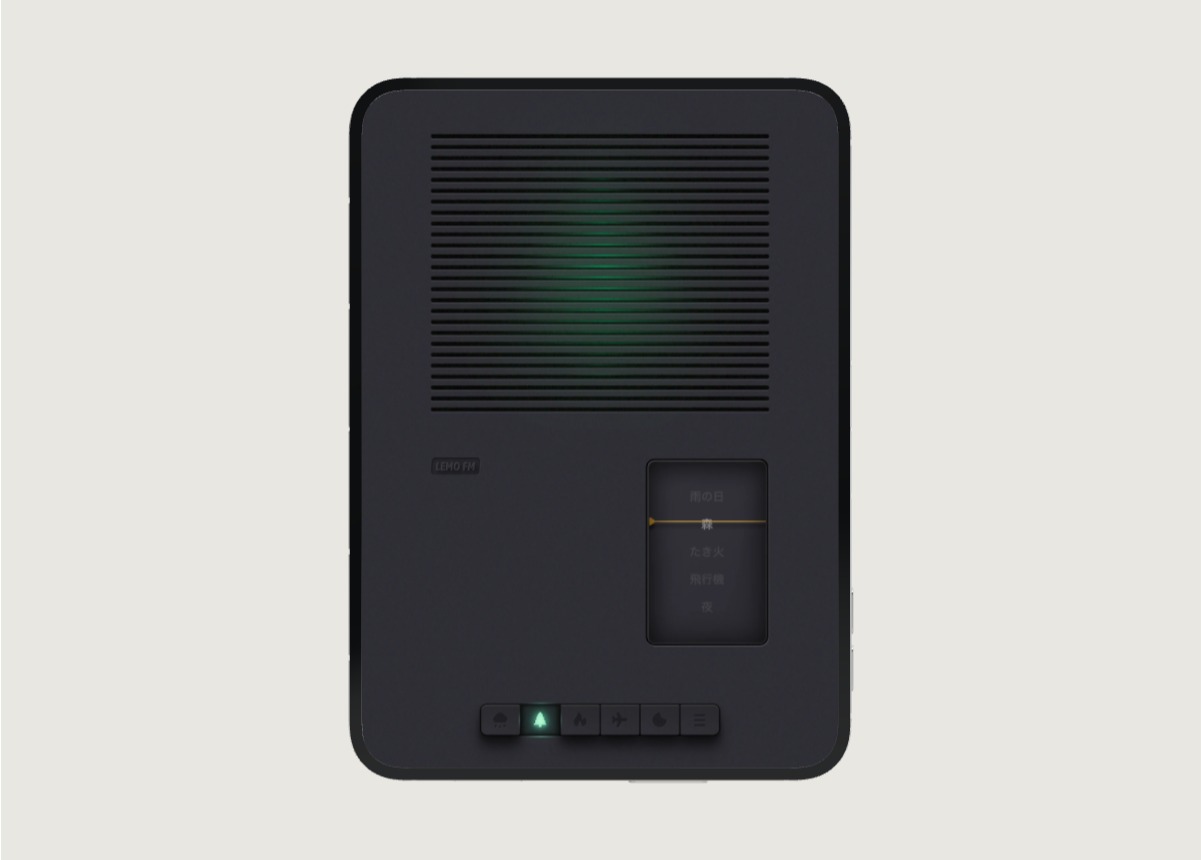
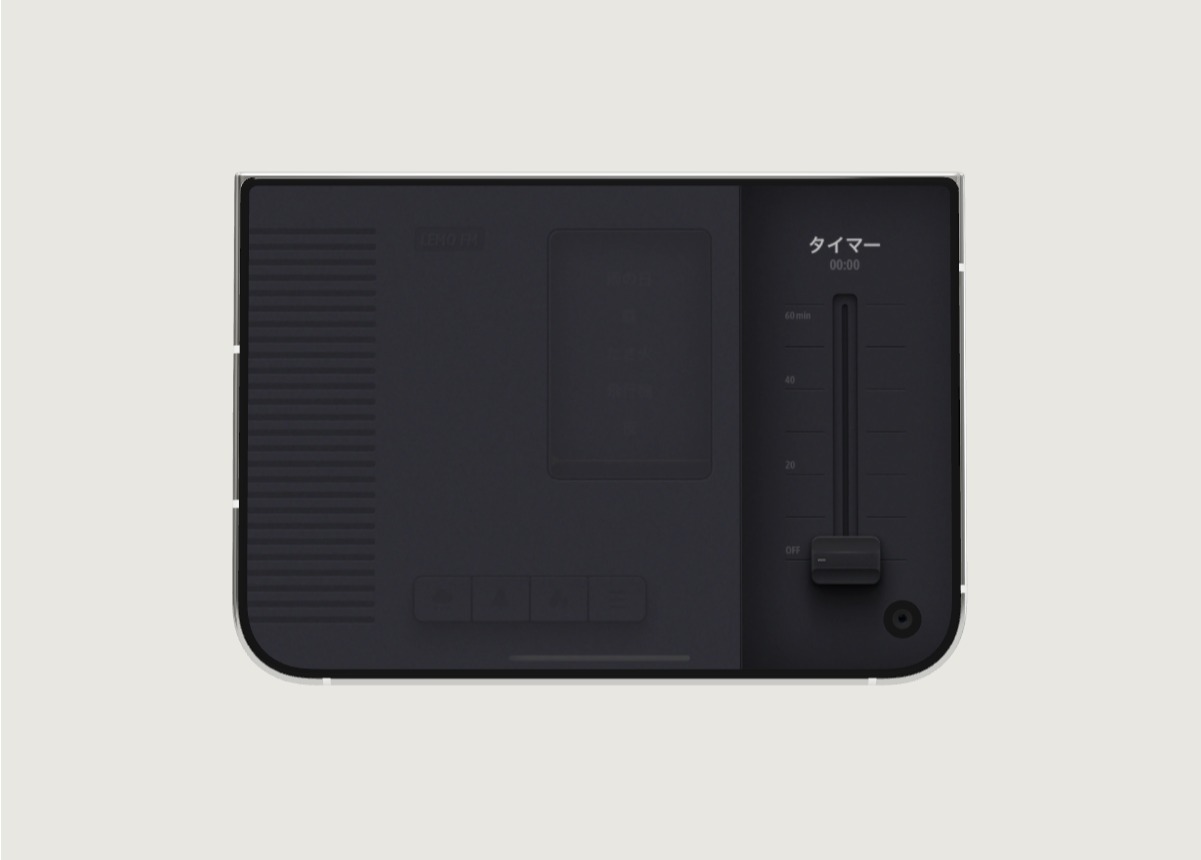
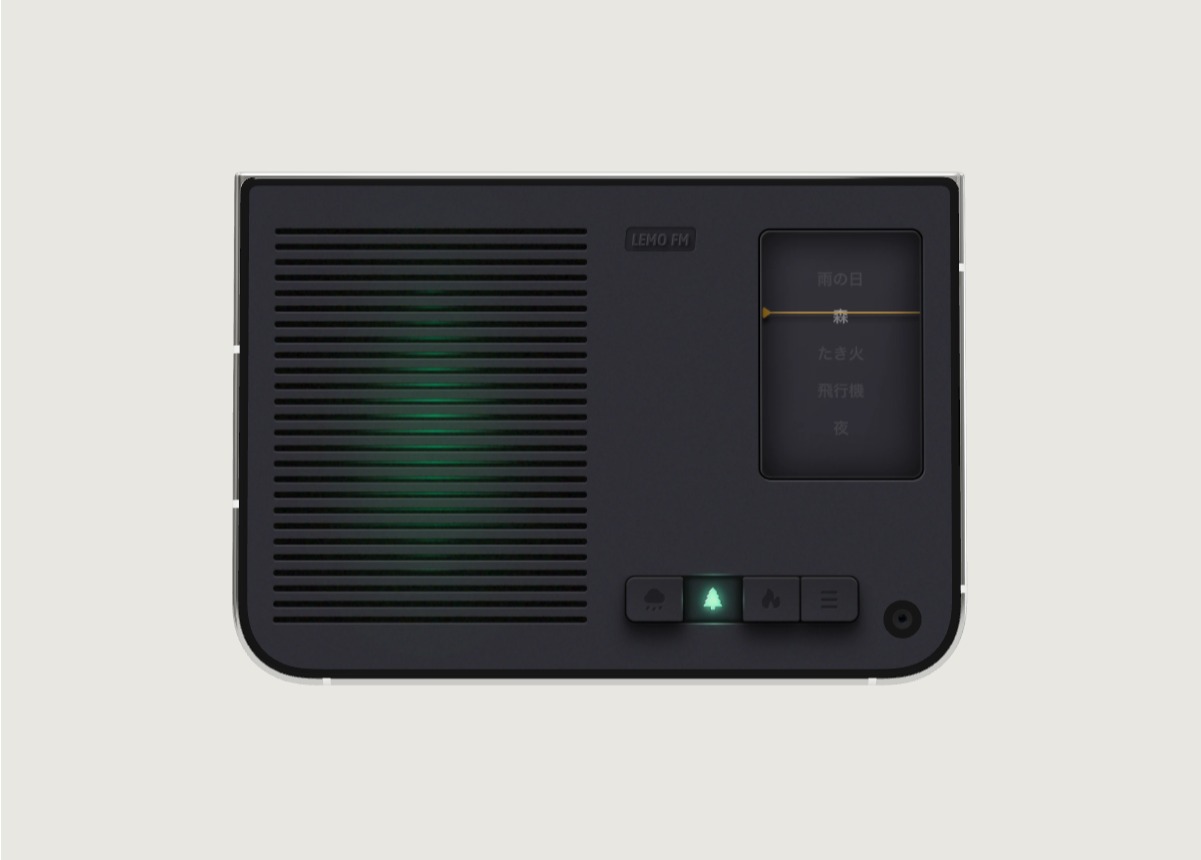
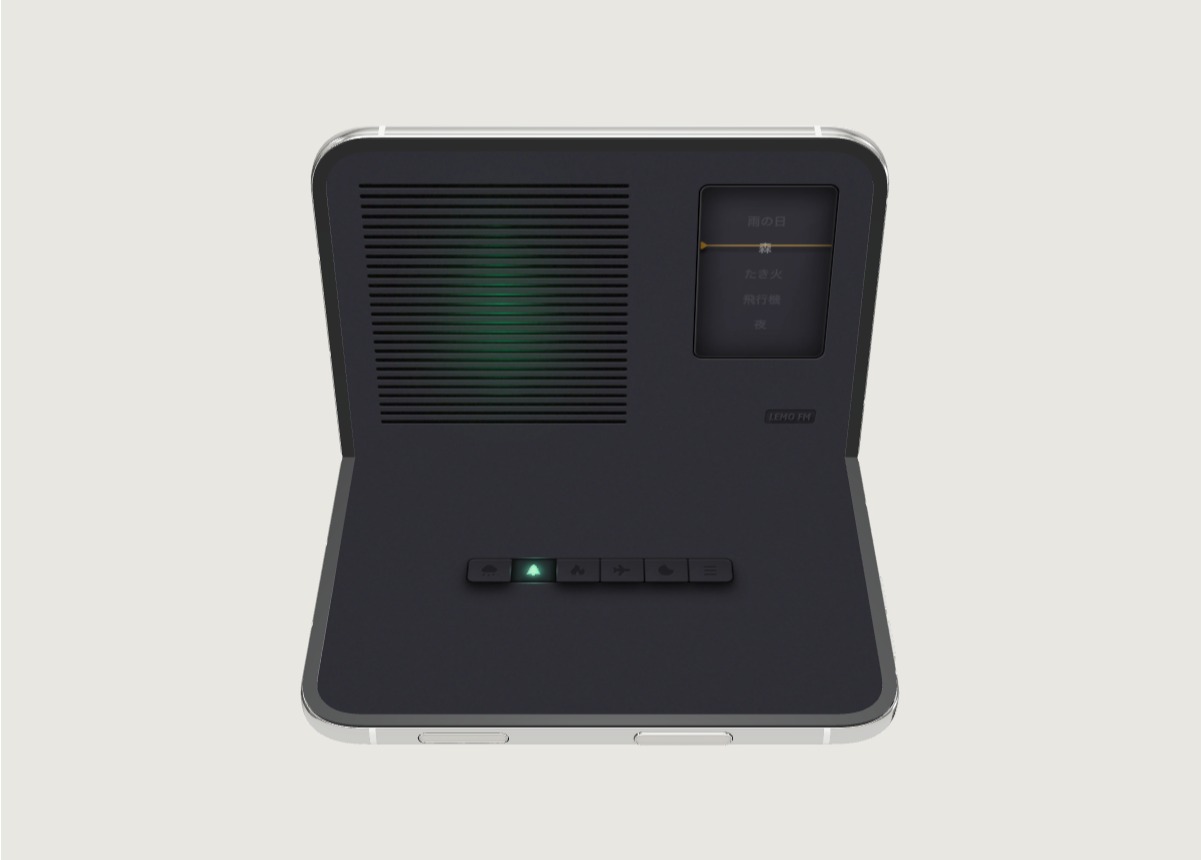
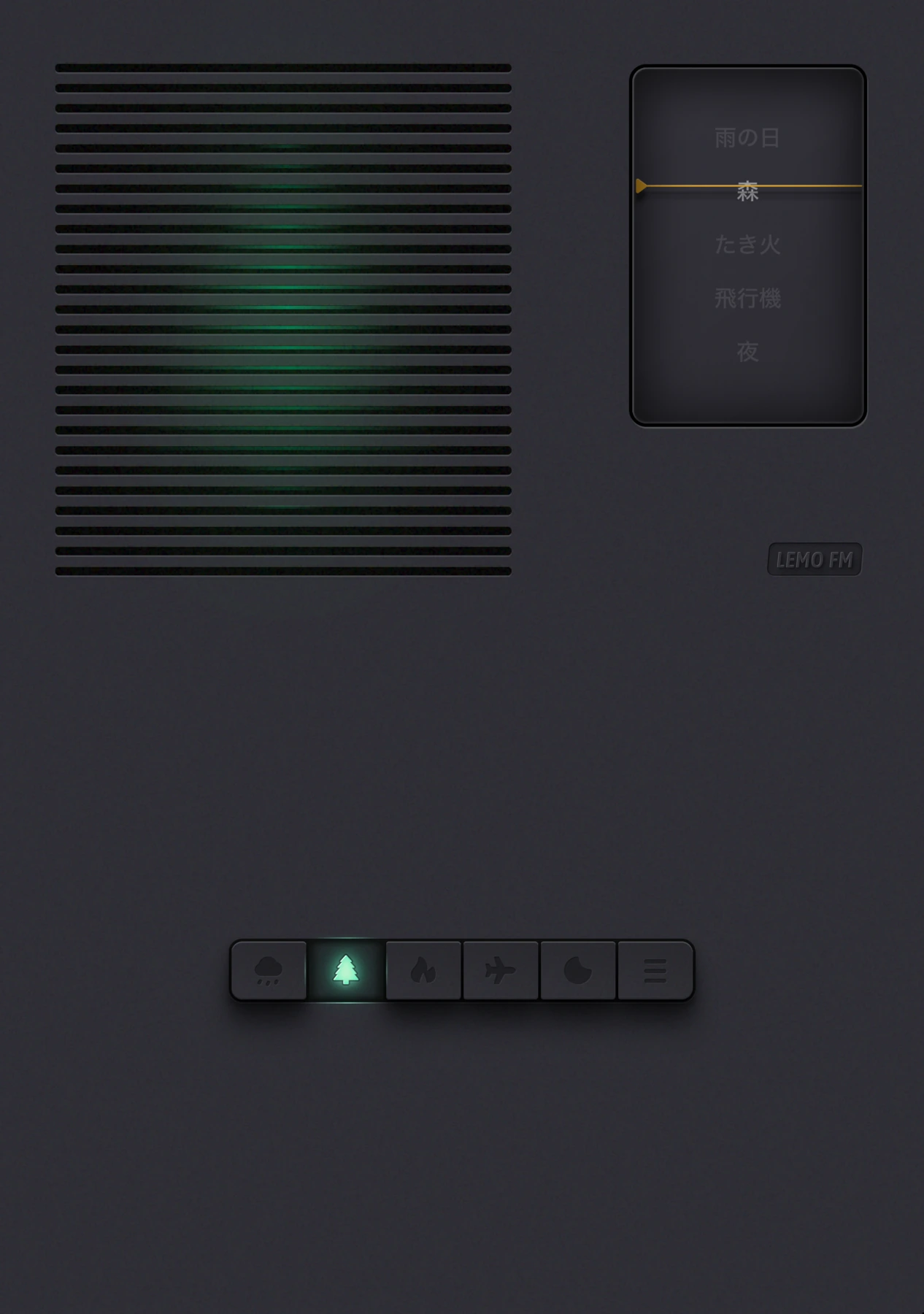
添付の図は、対応する言語でのアプリのインターフェイスを示しています。
ステップ 1: 大きなタスクを 1 つのアクションにまとめる
「計画を立てる」ということは、いつ完成するか判断するのが難しいものです。 「計画の 3 つのサブタイトルの作成」が完了すると、より明確になります。 Todoist またはすでに使用しているリストに、このラウンドで進めたい 1 つのステップだけを残しておきます。データを Notion、メモ、またはフォルダーに保存すると、作業中にツールを再編成する必要がなくなります。
開始する前に終了条件を書きます。1 ページの下書きを完成させ、5 枚の写真を確認し、章を読みます。タスクが明確であればあるほど、途中で浮かんだ新しいアイデアにすぐに対処する必要があるかどうかの判断が容易になります。
ステップ 2: フォーカス モードを使用して不要な通知を除外する
iPhoneの設定でフォーカスモードをオンにし、必要に応じてモードを選択または作成し、通知を許可する連絡先とアプリを確認します。重要な人があなたに連絡できる方法を予約しておくと、残りの通知はこの作業期間が終了した後に読むことができます。
すべてのモードを一度に設定しないでください。最も一般的な作業シナリオから始めて、それらを数回使用してから、保持する必要があるリマインダーを調整します。メニュー名と利用可能なオプションはシステムのバージョンによって異なる場合があります。
ステップ 3: この間に必要なサウンドを決定する
沈黙を好む人もいれば、歌詞を追う必要のないアンビエントサウンドのレイヤーを好む人もいます。後者のカテゴリーに該当する場合は、LEMO FM をオンにして、雨の日、森、またはその他の好きなサウンドスケープを選択し、注意を奪われないように音量を上げることができます。
このステップでは、「最も科学的な」サウンドを追求する必要はありません。同じ小さなタスクを音声で 1 回、無音で 1 回実行して、どちらが快適かを比較します。煩わしい場合は音を消してください。特定の方法に固執するよりも、仕事の状態の方が重要です。
ステップ 4: 終了リマインダーを 1 つだけ設定する
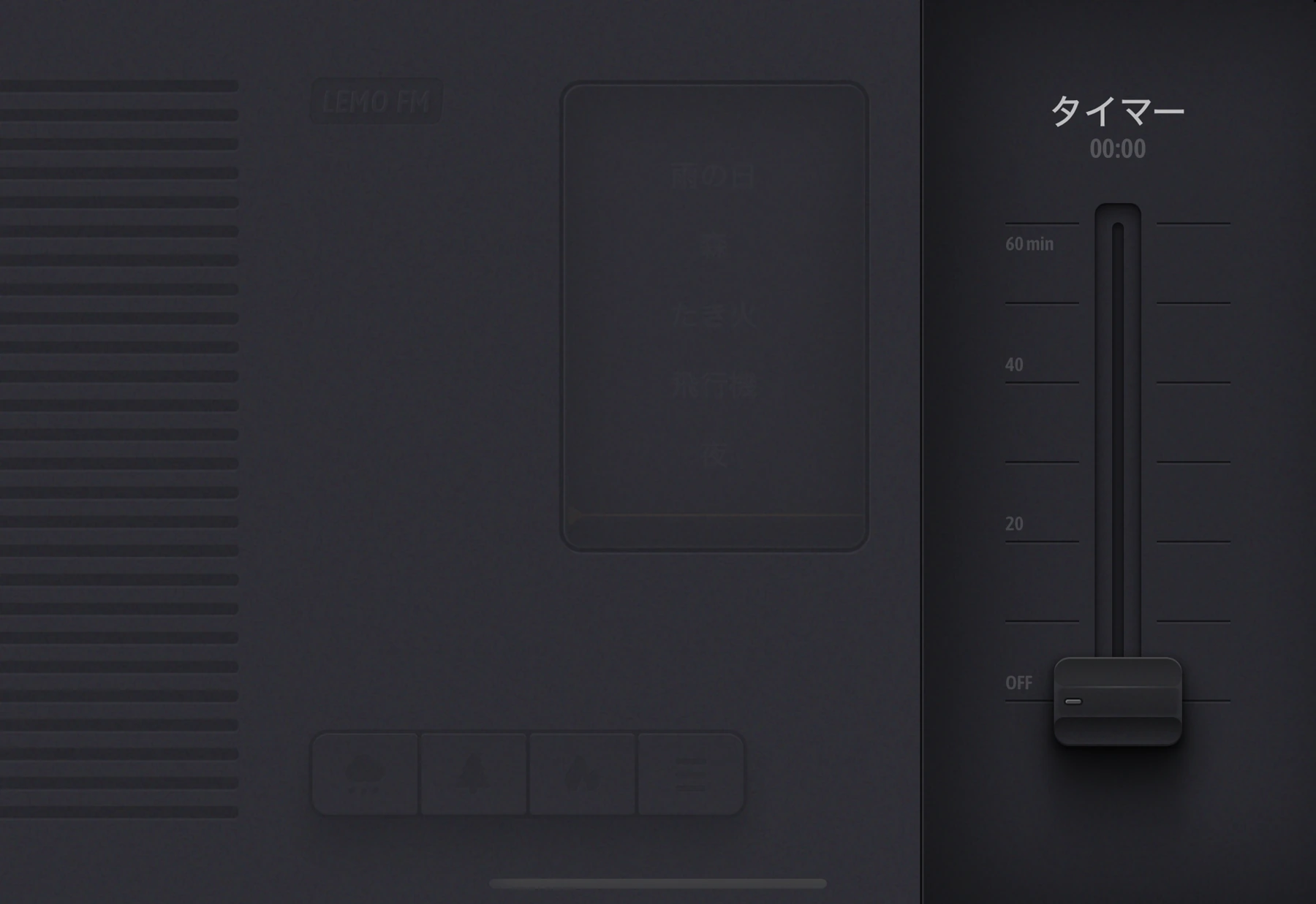
ポモドーロ テクニックを試したい場合は、25 分の作業と 5 分の休憩から始めて、調整可能なスケジュールとして考えてください。タスクが短い場合は、15 分でも問題ありません。システムタイマーまたは使い慣れたフォーカスツールを使用して、複数のリマインダーが同時に鳴らないようにしてください。
タスクの途中で別のことを思いついた場合は、「後で対処する」という言葉を一行書き留めてから、元のタスクに戻ります。完了したら、すぐにストリームを開くのではなく、立ち上がって動き回って、次のステップを記録します。
ワークフローを減算する
3 回続けて試した後、自分自身に問いかけてください。タスクが大きすぎないか、通知が多すぎないか、それとも常にサウンドを選択してテンプレートを変更していないか。一度に 1 つの変数を変更することによってのみ、何が本当に役立つかを知ることができます。
このプロセスにおける LEMO FM の役割は小さく、まず簡単な音響背景を提供することです。リストが次のステップを管理し、タイマーが時間を管理し、タスクを完了するペースを決定します。
よくある質問
同時に 3 つのツールをダウンロードする必要がありますか?
必要ありません。システムメモ、フォーカスモード、タイマーなど基本的な処理はすでに完了しています。周囲の音が必要な場合は、LEMO FMを追加してください。
LEMO FM と仕事用アプリを同時に表示する必要がありますか?
このアプローチの前提条件として、並べて表示する必要はありません。アプリを切り替えた後のオーディオの動作は、特定のバージョン、システム、およびオーディオ設定に関連しています。まずはご自身の端末でご確認ください。
情報の検証:Apple iPhone Duo 正式紹介 · LEMO FMストアページ。確認日: 2026 年 10 月 19 日。
内容の原則と修正方法 →