 LEMO FM
Guide de mise au point iPhone Duo : liaison des tâches, synchronisation et son ambiant
Lorsque vous recevez un nouveau téléphone mobile, votre travail ne devient pas automatiquement plus fluide. Ce qui vaut vraiment la peine d’être repensé, ce sont les quelques minutes précédant le début : savoir quoi faire, gérer les notifications et préparer un environnement dans lequel vous souhaitez être. Le processus suivant convient également à une utilisation quotidienne de l’iPhone.
Cette page est automatiquement traduite du texte chinois original. Texte original chinois
 LEMO FM / IPHONE DUO
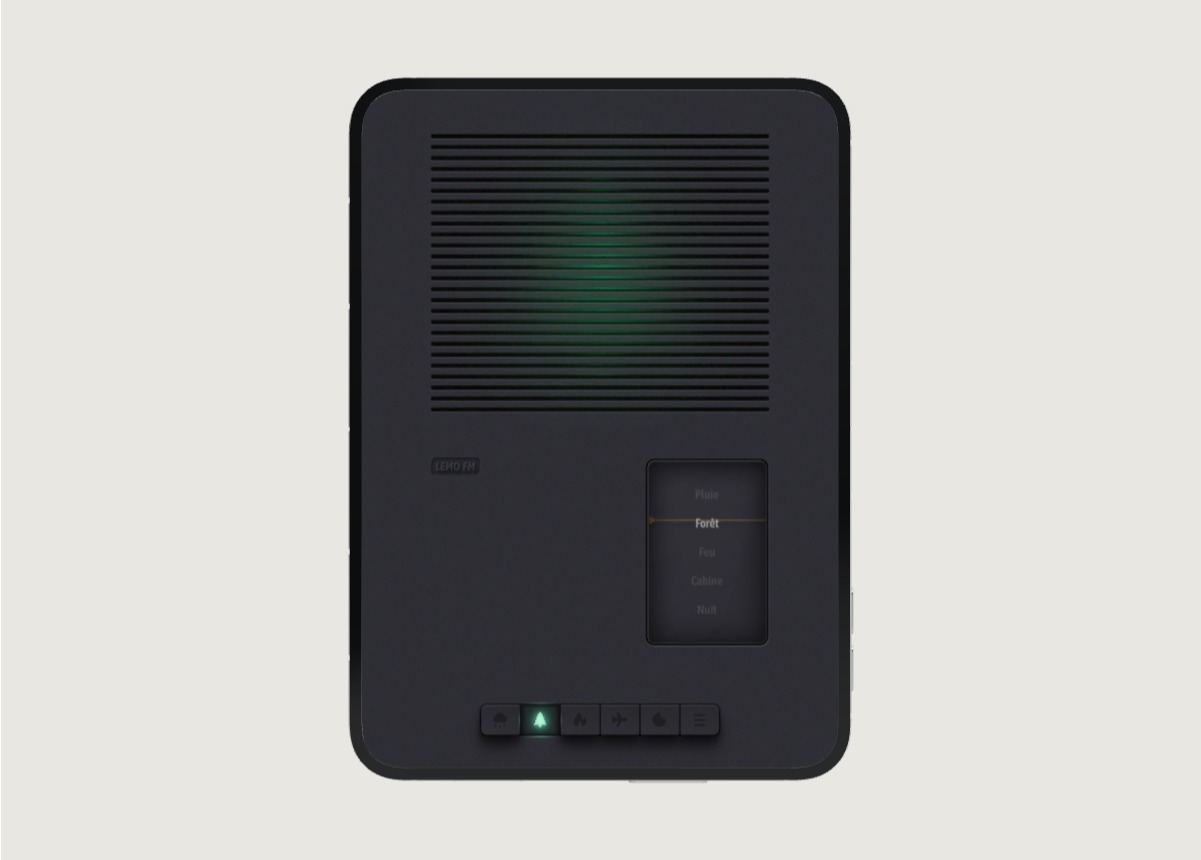
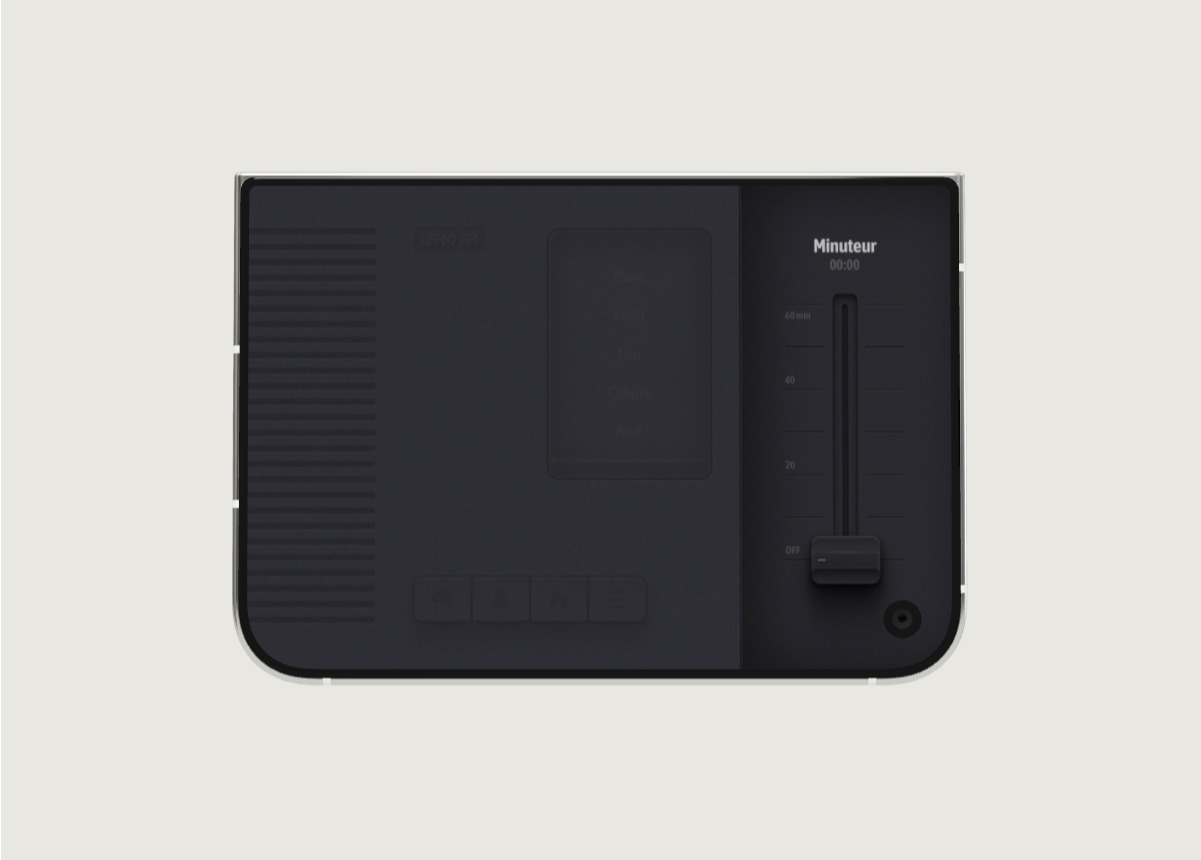
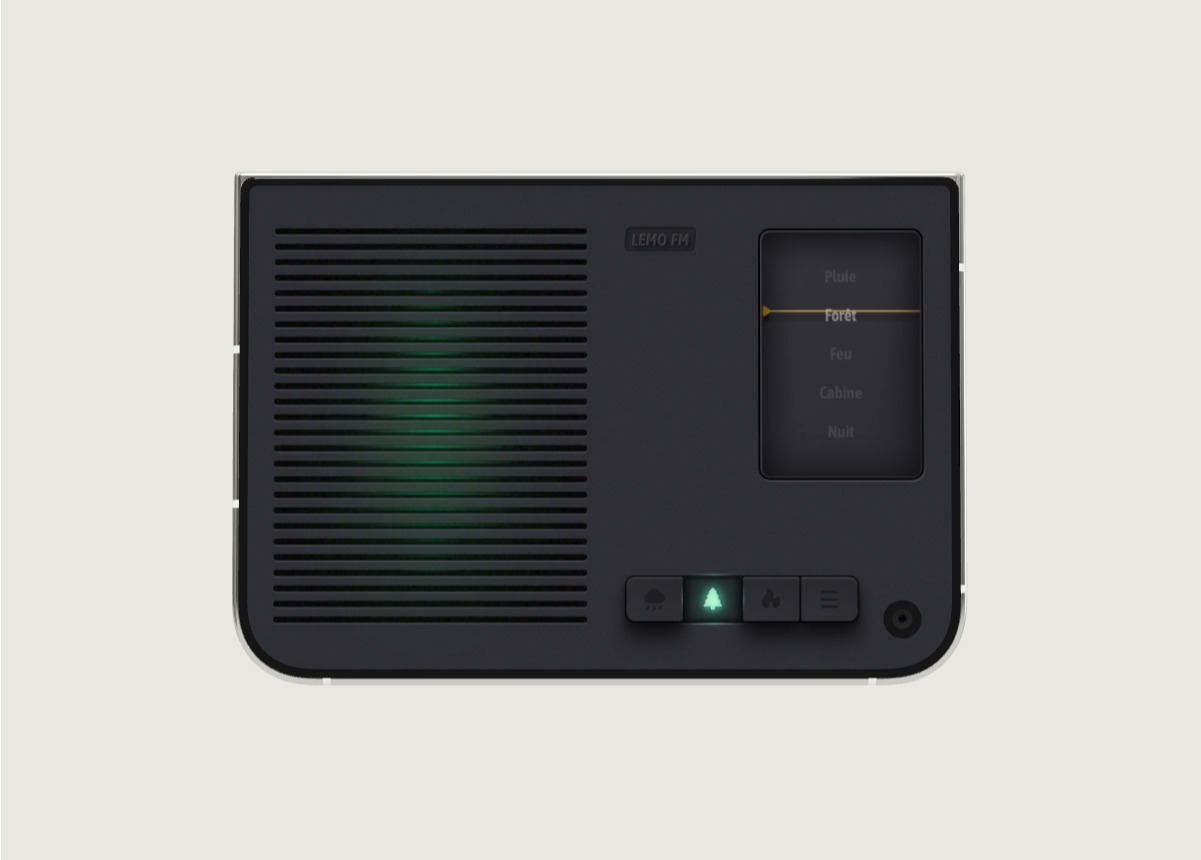
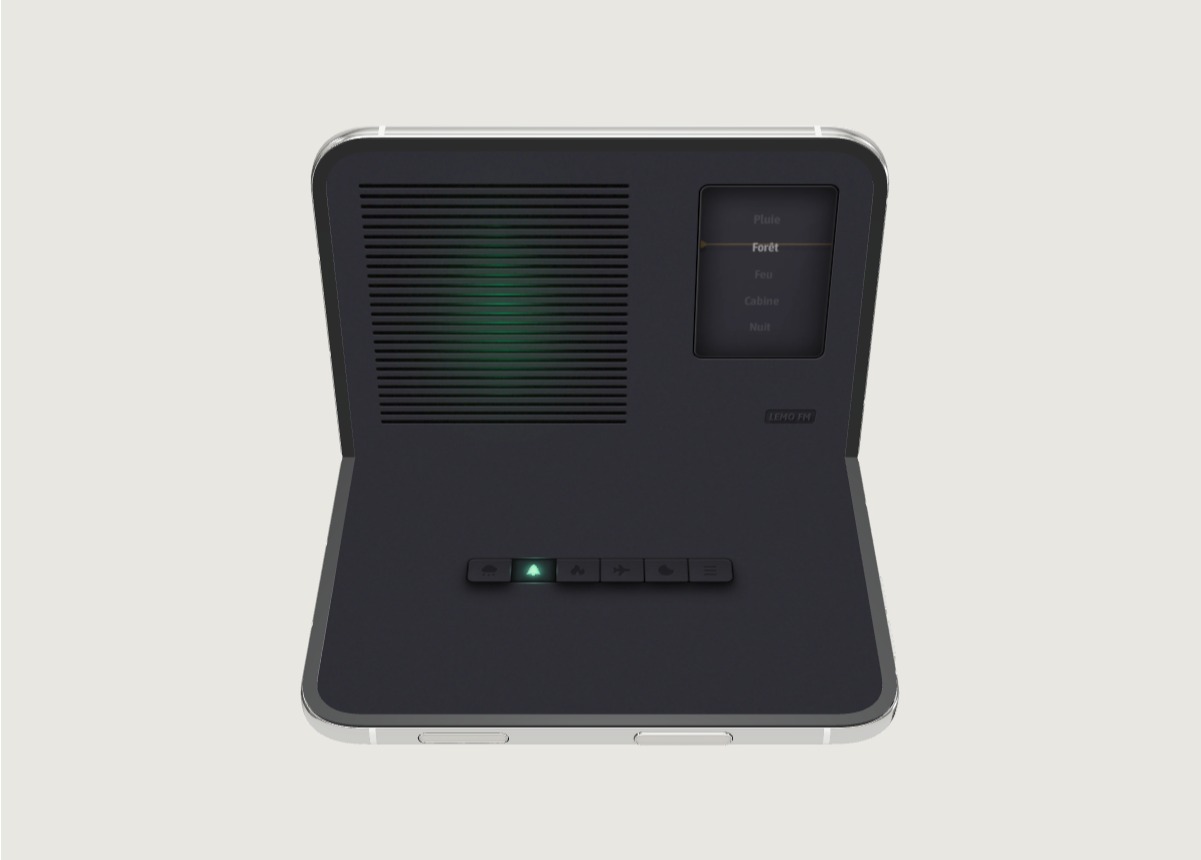
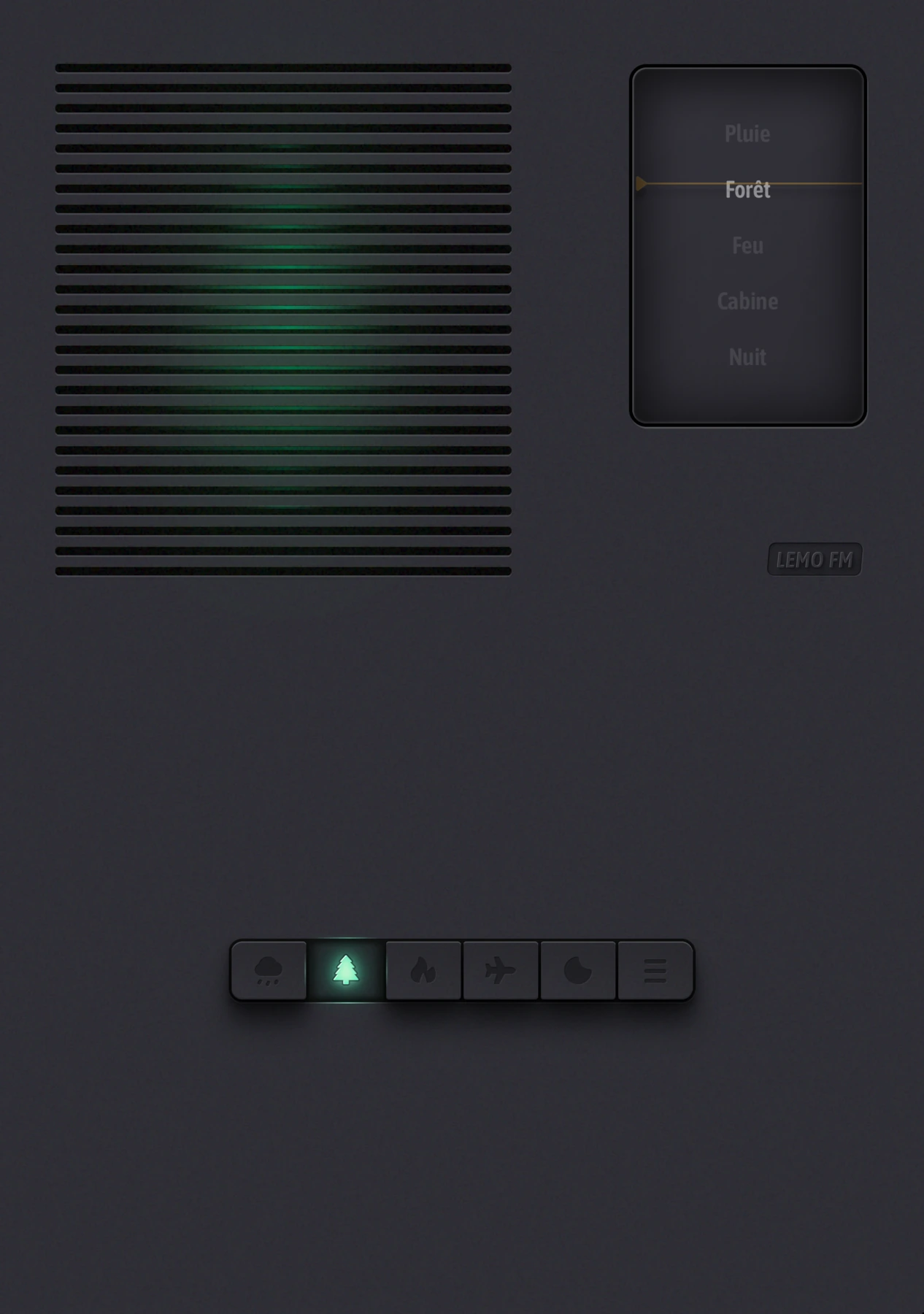
L'image ci-jointe montre l'interface de l'application dans la langue correspondante.
Étape 1 : Réduire une grande tâche en une seule action
Il est difficile de juger quand il sera achevé lorsqu'on « fait un plan » ; c'est beaucoup plus clair lorsque « l'écriture des trois sous-titres du plan » est terminée. Dans Todoist ou dans une liste que vous utilisez déjà, ne conservez que l'étape que vous souhaitez avancer dans ce cycle. Mettez les données dans des notions, des mémos ou des dossiers pour éviter d'avoir à réorganiser les outils pendant le travail.
Rédigez une condition de fin avant de commencer : complétez un brouillon d'une page, vérifiez cinq photos, lisez un chapitre. Plus la tâche est claire, plus il sera facile de juger si les nouvelles idées qui surgissent au milieu doivent être traitées immédiatement.
Étape 2 : Utilisez le mode Focus pour filtrer les notifications inutiles
Activez le mode Focus dans les paramètres de l'iPhone, choisissez ou créez un mode selon vos besoins et vérifiez les contacts et les applications qui autorisent les notifications. Réservez des moyens permettant aux personnes importantes de vous contacter, et le reste des notifications pourra être lu une fois cette période de travail terminée.
Ne configurez pas tous les modes en même temps. Commencez par les scénarios de travail les plus courants, utilisez-les plusieurs fois, puis ajustez les rappels que vous devez conserver. Les noms des menus et les options disponibles peuvent changer en fonction de la version du système.
Étape 3 : Décidez des sons dont vous avez besoin pendant cette période
Certaines personnes préfèrent le silence, d’autres préfèrent une couche de son ambiant qui ne les oblige pas à suivre les paroles. Si vous appartenez à cette dernière catégorie, vous pouvez activer LEMO FM, choisir un jour de pluie, une forêt ou un autre paysage sonore que vous aimez, puis augmenter le volume pour ne pas attirer l'attention.
Cette étape ne nécessite pas la recherche d’un son « des plus scientifiques ». Utilisez la même petite tâche une fois avec le son et une fois avec le silence pour comparer laquelle est la plus confortable. Coupez le son lorsqu'il vous dérange ; l'état de votre travail est plus important que de s'en tenir à une certaine méthode.
Étape 4 : Définir un seul rappel de fin
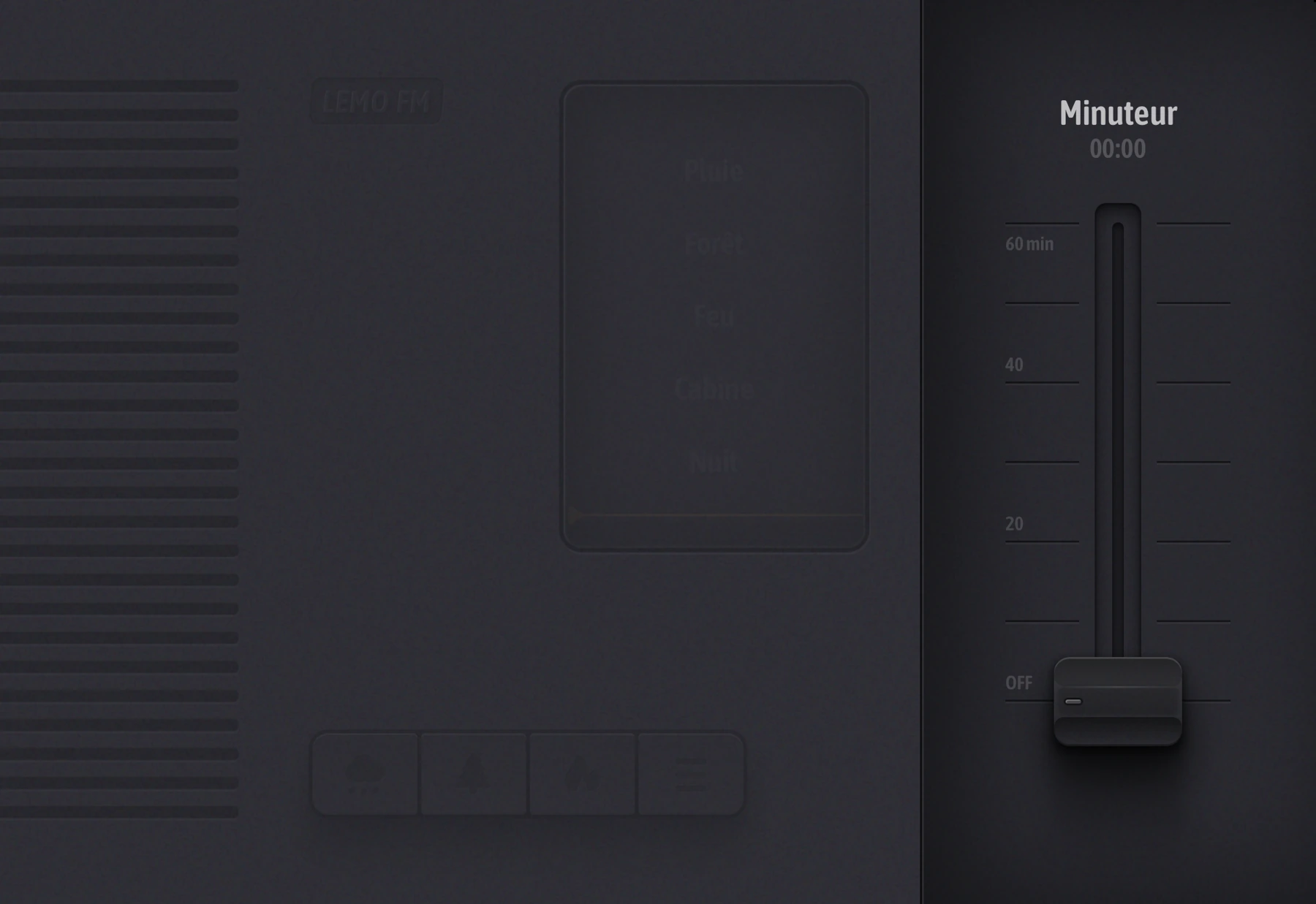
Si vous souhaitez essayer la Technique Pomodoro, commencez par 25 minutes de travail et 5 minutes de repos, et considérez-la comme un horaire modulable. Si la tâche est courte, 15 minutes suffisent. Utilisez simplement une minuterie système ou un outil de mise au point familier pour éviter que plusieurs rappels ne se déclenchent en même temps.
Si vous pensez à autre chose au milieu de la tâche, écrivez une ligne de mots pour « vous en occuper plus tard », puis revenez à la tâche d'origine. Lorsque vous avez terminé, levez-vous, bougez et enregistrez vos prochaines étapes au lieu d'ouvrir le flux tout de suite.
Faites une soustraction à votre flux de travail
Après l'avoir essayé trois fois de suite, demandez-vous : la tâche est-elle trop lourde, trop de notifications, ou choisissez-vous toujours des sons et changez-vous de modèles ? Ce n'est qu'en modifiant une variable à la fois que vous saurez ce qui est vraiment utile.
Le rôle de LEMO FM dans ce processus est minime : fournir un fond sonore simple pour commencer. La liste s'occupe de l'étape suivante, le minuteur s'occupe du temps et vous décidez du rythme auquel vous accomplissez la tâche.
FAQ
Dois-je télécharger trois outils en même temps ?
Pas besoin. Le mémo système, le mode de mise au point et la minuterie peuvent déjà compléter le processus de base. Lorsque vous avez besoin d'un son ambiant, ajoutez LEMO FM.
Besoin d'afficher LEMO FM et les applications professionnelles en même temps ?
L’affichage côte à côte n’est pas une condition préalable à cette approche. Le comportement audio après avoir changé d'application est lié à la version spécifique, au système et aux paramètres audio. Veuillez d'abord confirmer sur votre propre appareil.
Vérification des informations :Présentation officielle de l'Apple iPhone Duo · Page de la boutique LEMO FM. Date de vérification : 19 octobre 2026.
Principes de contenu et méthodes de correction →