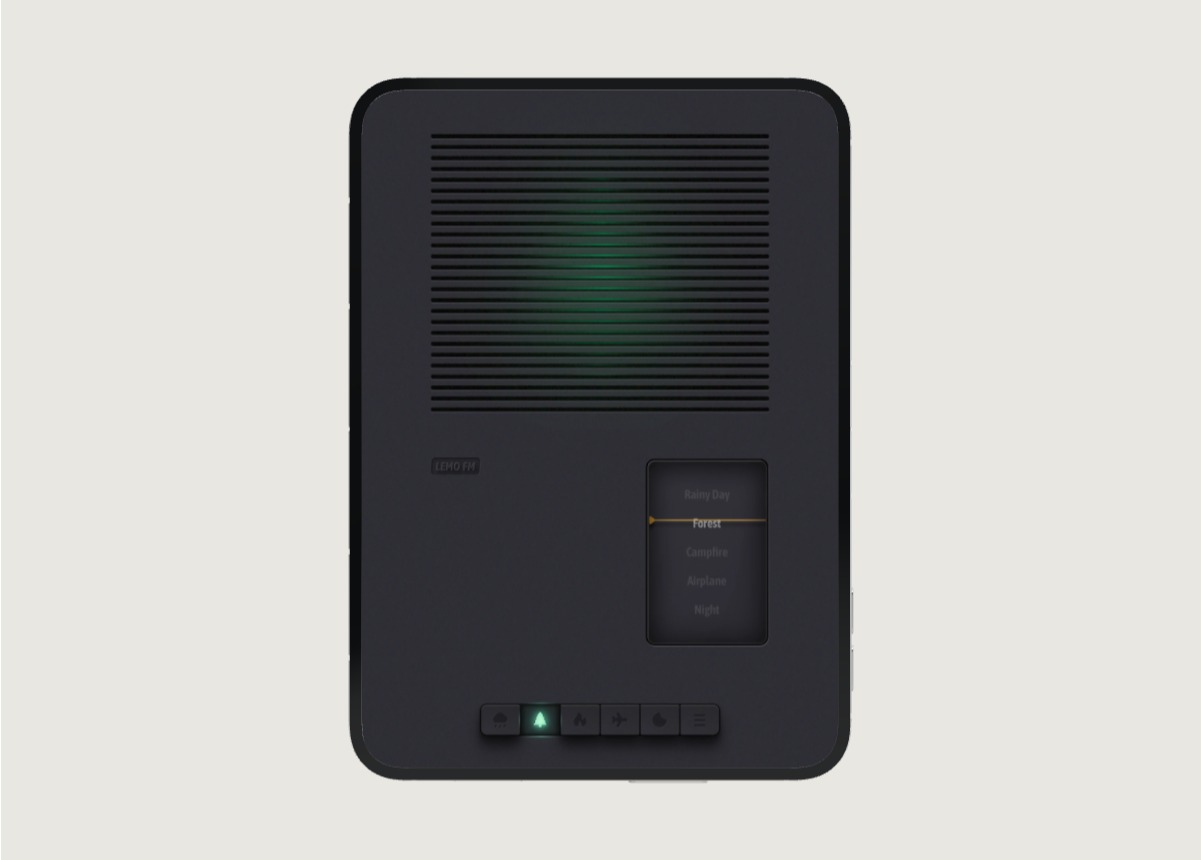
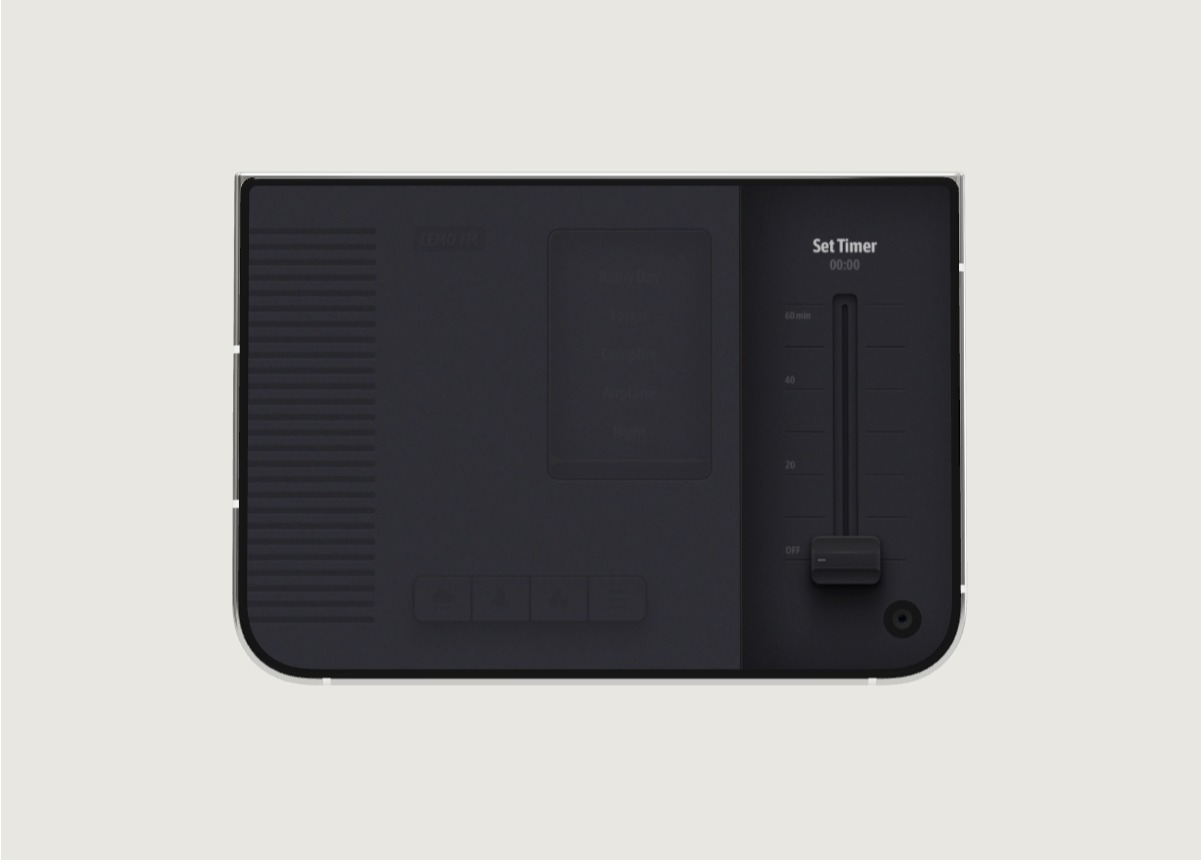
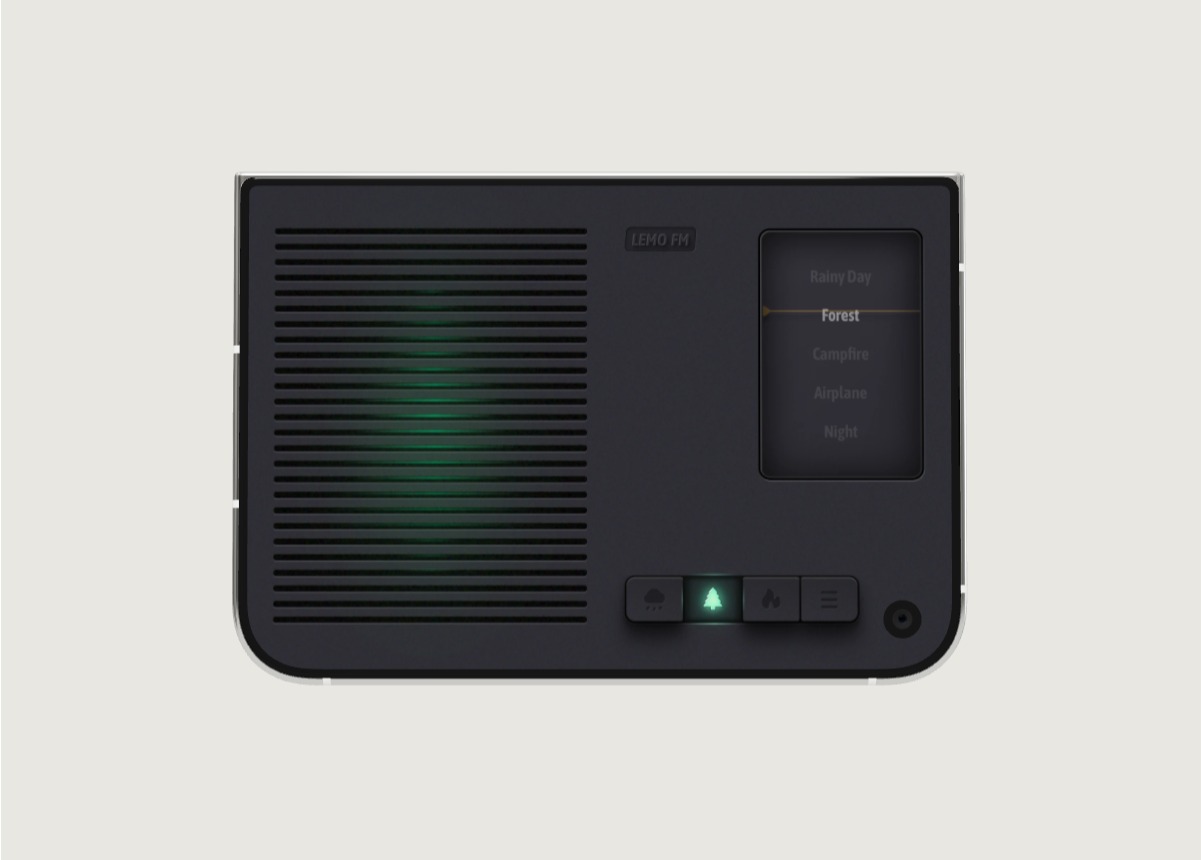
 LEMO FM
iPhone Duo Odaklanma Kılavuzu: Görevleri, Zamanlamayı ve Ortam Sesini Bağlama
Yeni bir cep telefonu aldığınızda işleriniz otomatik olarak daha sorunsuz hale gelmeyebilir. Gerçekten yeniden tasarlamaya değer olan şey, başlamadan önceki birkaç dakikadır: ne yapacağınızı bilmek, bildirimleri yönetmek ve olmak istediğiniz ortamı hazırlamak. Aşağıdaki işlem günlük iPhone kullanımına da uygundur.
Bu sayfa orijinal Çince metinden otomatik olarak çevrilmiştir. Çince orijinal metin
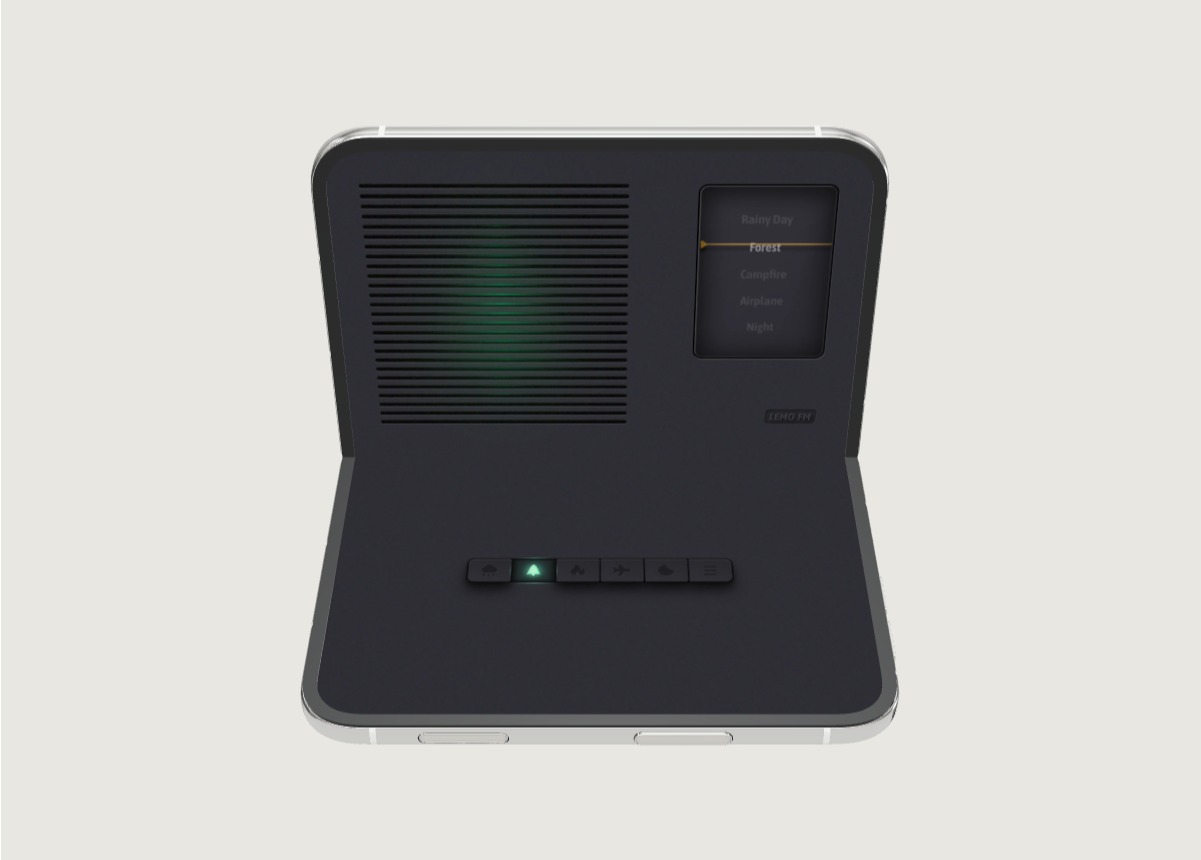 LEMO FM / IPHONE DUO
Resimler İngilizce arayüzü göstermektedir.
Adım 1: Büyük bir görevi tek bir eyleme indirgeyin
"Plan yaparken" ne zaman tamamlanacağına karar vermek zordur; "planın üç alt başlığının yazılması" tamamlandığında çok daha net ortaya çıkıyor. Todoist'te veya halihazırda kullandığın bir listede, bu turda ilerlemek istediğin yalnızca tek adımı sakla. Çalışırken araçları yeniden düzenlemek zorunda kalmamak için verileri Kavramlara, notlara veya klasörlere koyun.
Başlamadan önce bir bitiş koşulu yazın: bir sayfalık taslağı tamamlayın, beş fotoğrafı kontrol edin, bir bölümü okuyun. Görev ne kadar net olursa, ortada ortaya çıkan yeni fikirlerin hemen ele alınması gerekip gerekmediğine karar vermek de o kadar kolay olacaktır.
2. Adım: Gereksiz bildirimleri filtrelemek için odak modunu kullanın
iPhone ayarlarında Odak Modu'nu açın, gerektiği gibi bir mod seçin veya oluşturun ve bildirimlere izin veren kişileri ve uygulamaları kontrol edin. Önemli kişilerin sizinle iletişime geçmesi için yollar ayırın, geri kalan bildirimler bu çalışma süresi bittikten sonra okunabilir.
Tüm modları aynı anda yapılandırmayın. En yaygın çalışma senaryolarıyla başlayın, bunları birkaç kez kullanın ve ardından hangi hatırlatıcıları saklamanız gerektiğini ayarlayın. Menü adları ve mevcut seçenekler sistem sürümüne bağlı olarak değişebilir.
3. Adım: Bu süre zarfında hangi seslere ihtiyacınız olduğuna karar verin
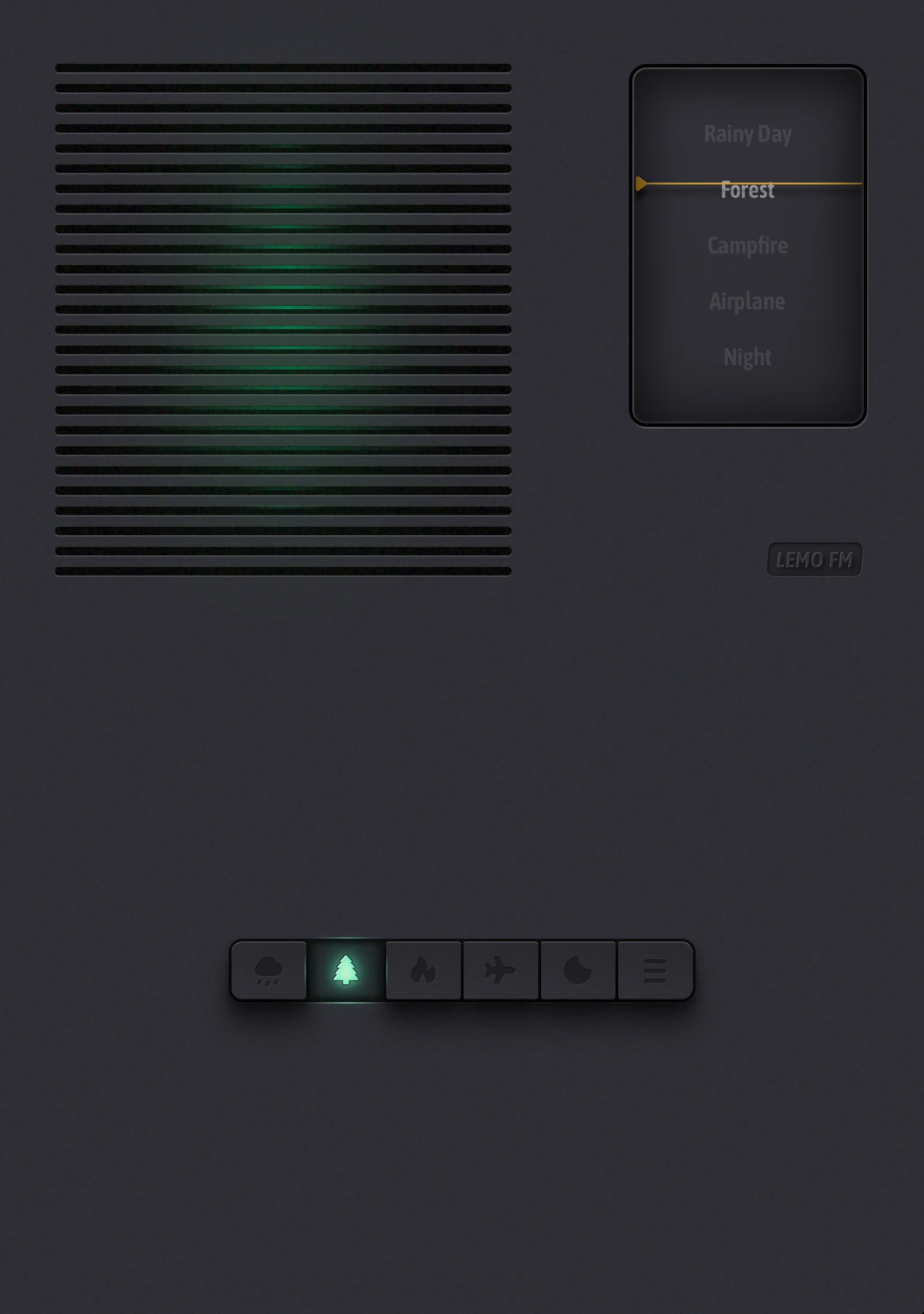
Bazı insanlar sessizliği tercih ederken, diğerleri şarkı sözlerini takip etmelerini gerektirmeyen bir ortam sesi katmanını tercih ediyor. İkinci kategoriye giriyorsanız, LEMO FM'i açabilir, yağmurlu bir gün, orman veya hoşunuza giden başka bir ses ortamı seçebilir ve ardından dikkati çekmemesi için ses seviyesini artırabilirsiniz.
Bu adım, bazı "en bilimsel" seslerin peşinde olmayı gerektirmez. Hangisinin daha rahat olduğunu karşılaştırmak için aynı küçük görevi bir kez sesle, bir kez de sessizlikle kullanın. Sizi rahatsız ettiğinde sesi kapatın; Belli bir yönteme bağlı kalmaktan ziyade yaptığınız işin durumu daha önemlidir.
4. Adım: Yalnızca bir bitiş hatırlatıcısı ayarlayın
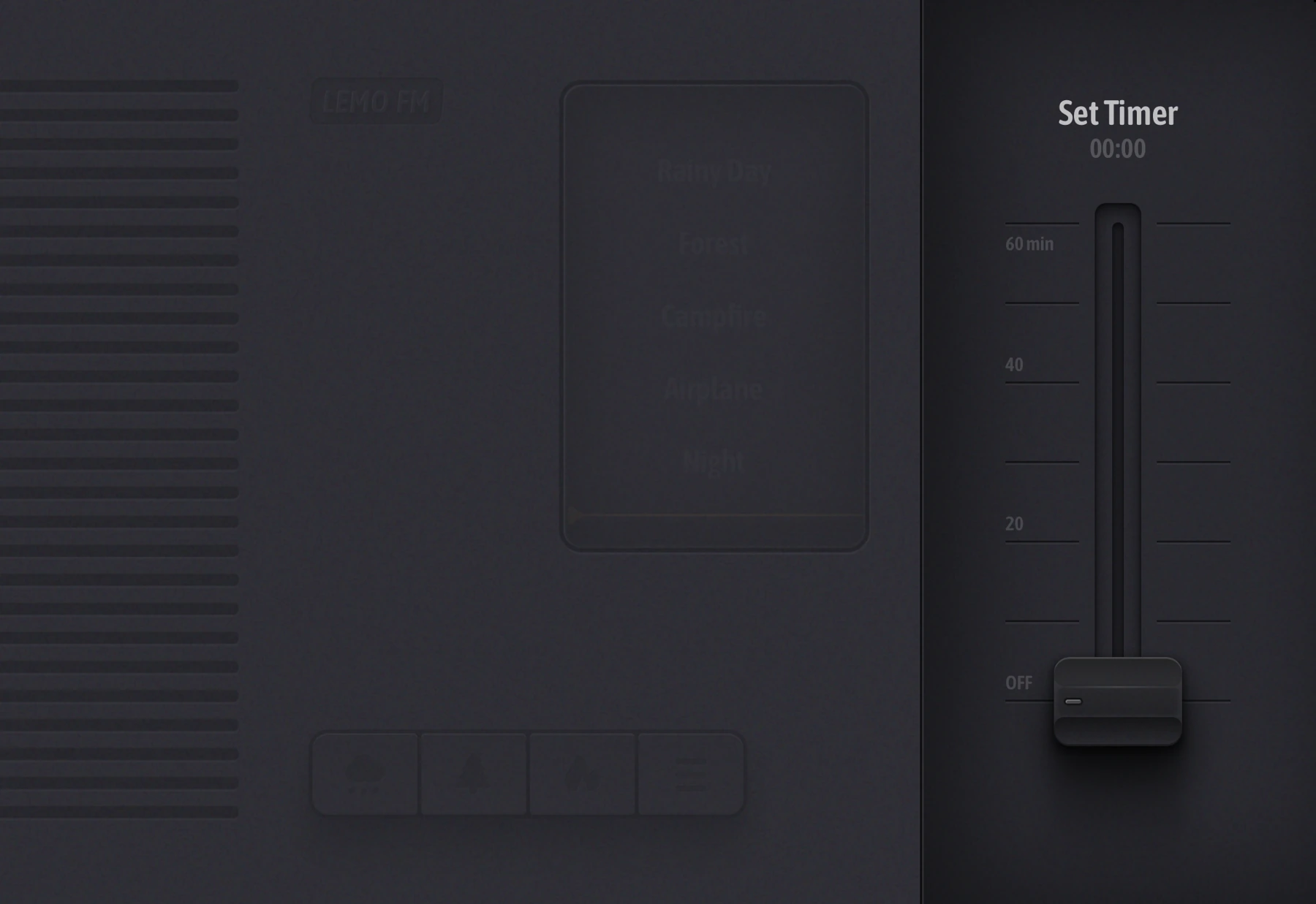
Pomodoro Tekniğini denemek istiyorsanız 25 dakika çalışma ve 5 dakika dinlenme ile başlayın ve bunu ayarlanabilir bir program olarak düşünün. Görev kısaysa 15 dakika yeterlidir. Aynı anda birden fazla hatırlatıcının çalmasını önlemek için sadece bir sistem zamanlayıcısı veya tanıdık bir odaklama aracı kullanın.
Görevin ortasında başka bir şey düşünürseniz, "bununla daha sonra ilgilenmek" için bir satır kelime yazın ve ardından asıl göreve dönün. İşiniz bittiğinde yayını hemen açmak yerine ayağa kalkıp dolaşın ve sonraki adımlarınızı kaydedin.
İş akışınıza bir çıkarma yapın
Bunu art arda üç kez denedikten sonra kendinize şunu sorun: Görev çok mu büyük, çok fazla bildirim mi var, yoksa her zaman sesleri seçip şablonları mı değiştiriyorsunuz? Yalnızca bir seferde bir değişkeni değiştirerek neyin gerçekten yararlı olduğunu bileceksiniz.
LEMO FM'in bu süreçteki rolü küçüktür: başlangıç için kolay bir ses arka planı sağlamak. Liste bir sonraki adımla ilgilenir, zamanlayıcı süreyle ilgilenir ve görevi tamamlama hızınıza siz karar verirsiniz.
SSS
Aynı anda üç aracı mı indirmem gerekiyor?
Gerek yok. Sistem notu, odak modu ve zamanlayıcı temel işlemi zaten tamamlayabilir. Ortam sesine ihtiyaç duyduğunuzda LEMO FM'i ekleyin.
LEMO FM ve iş uygulamalarının aynı anda görüntülenmesi mi gerekiyor?
Bu yaklaşımın ön koşulu olarak yan yana görüntüleme gerekli değildir. Uygulamalar arasında geçiş yaptıktan sonraki ses davranışı belirli sürüm, sistem ve ses ayarlarıyla ilgilidir. Lütfen önce kendi cihazınızda onaylayın.
Bilgi doğrulama:Apple iPhone Duo resmi tanıtımı · LEMO FM mağaza sayfası. Kontrol tarihi: 19 Ekim 2026.
İçerik İlkeleri ve Düzeltme Yöntemleri →