 LEMO FM
iPhone Duo Focus Guide: Länka uppgifter, timing och omgivande ljud
När du skaffar en ny mobiltelefon kanske ditt arbete inte automatiskt blir smidigare. Det som verkligen är värt att designa om är några minuter innan du börjar: att veta vad du ska göra, hantera aviseringar och förbereda en miljö där du vill vara. Följande process är också lämplig för daglig iPhone-användning.
Denna sida är automatiskt översatt från den kinesiska originaltexten. Kinesisk originaltext
 LEMO FM / IPHONE DUO
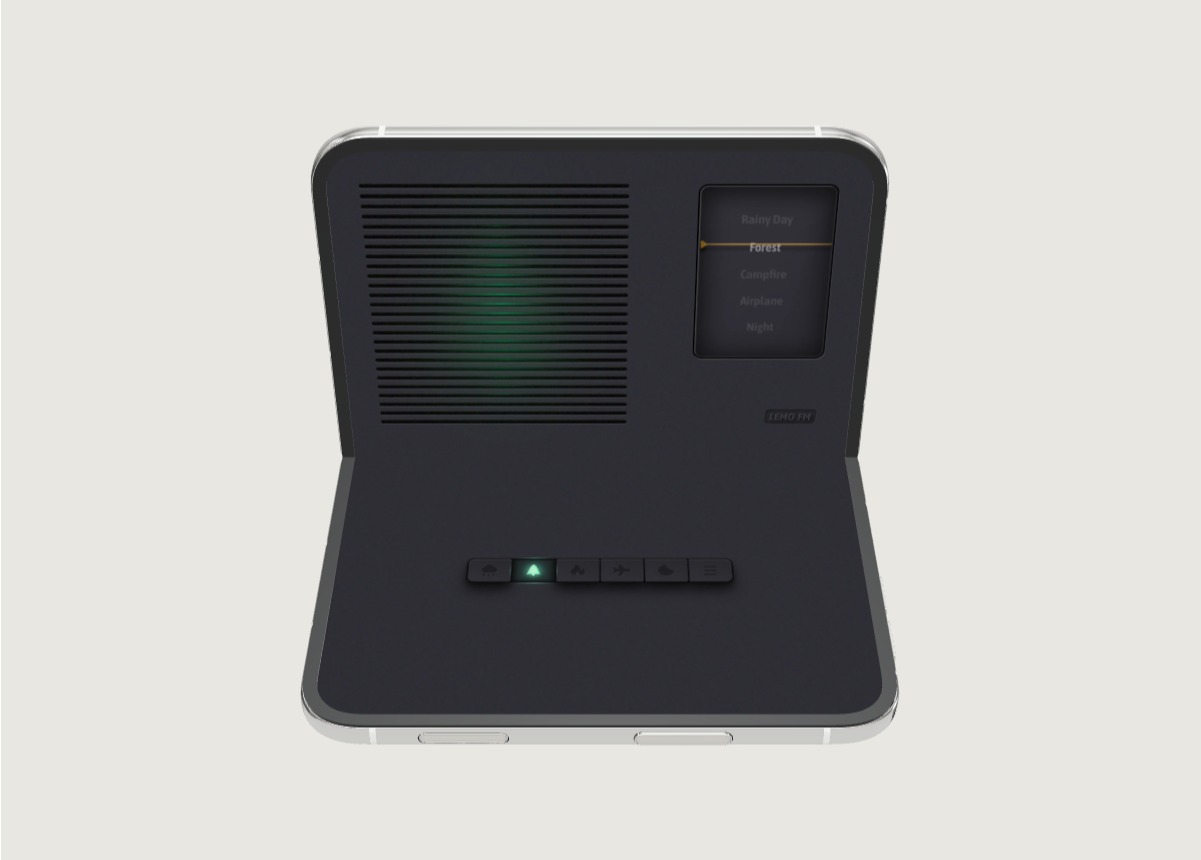
Bilder visar det engelska gränssnittet.
Steg 1: Minska en stor uppgift till en åtgärd
Det är svårt att bedöma när det kommer att vara färdigt när man "gör en plan"; det är mycket tydligare när "skrivandet av planens tre undertexter" är klart. I Todoist eller en lista du redan använder, behåll bara det ena steget du vill ta framåt den här omgången. Lägg data i begrepp, memon eller mappar för att undvika att behöva omorganisera verktyg medan du arbetar.
Skriv ett slutvillkor innan du börjar: fyll i ett utkast på en sida, kolla fem bilder, läs ett kapitel. Ju tydligare uppgiften är, desto lättare blir det att bedöma om nya idéer som dyker upp i mitten behöver hanteras omedelbart.
Steg 2: Använd fokusläge för att filtrera bort onödiga meddelanden
Aktivera fokusläge i iPhone-inställningarna, välj eller skapa ett läge efter behov och kontrollera kontakterna och apparna som tillåter aviseringar. Reservera sätt för viktiga personer att kontakta dig, och resten av meddelandena kan läsas efter att denna arbetsperiod är över.
Konfigurera inte alla lägen samtidigt. Börja med de vanligaste arbetsscenarierna, använd dem några gånger och justera sedan vilka påminnelser du måste behålla. Menynamn och tillgängliga alternativ kan ändras beroende på systemversion.
Steg 3: Bestäm vilka ljud du behöver under den här tiden
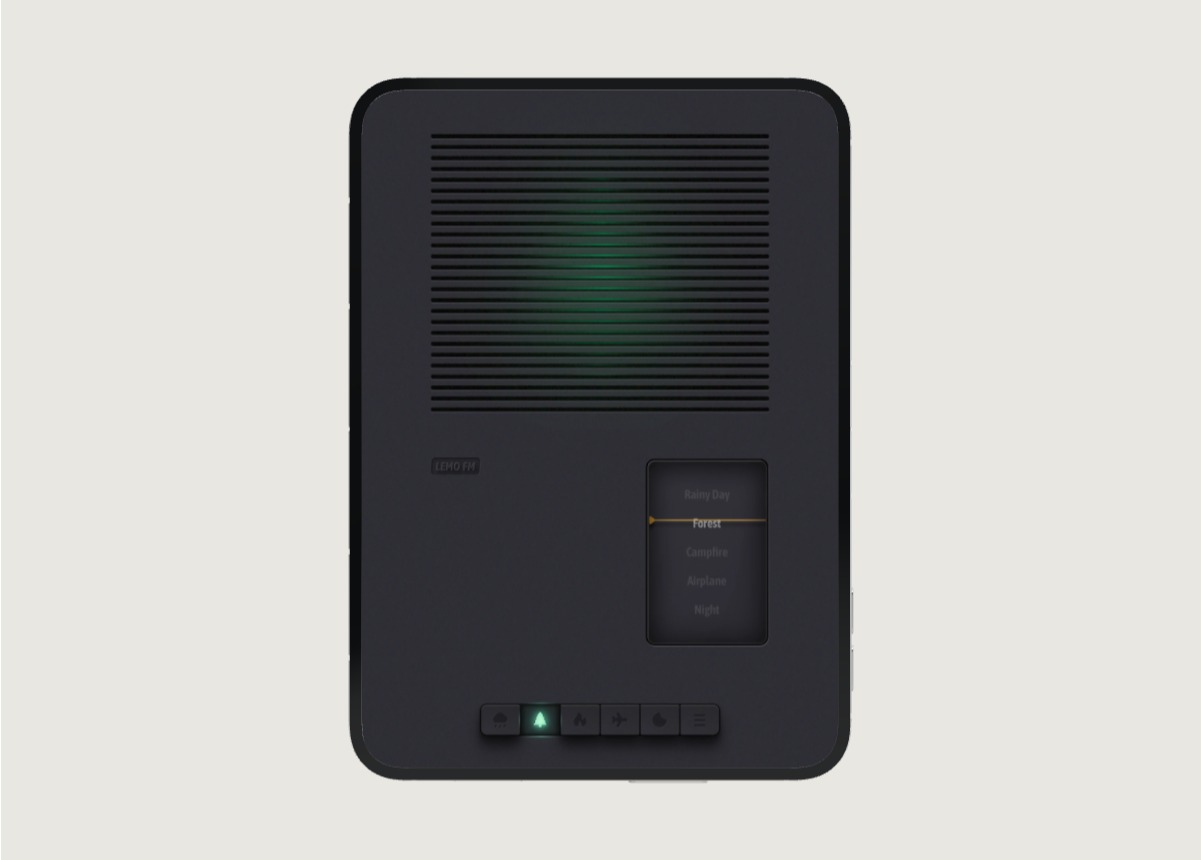
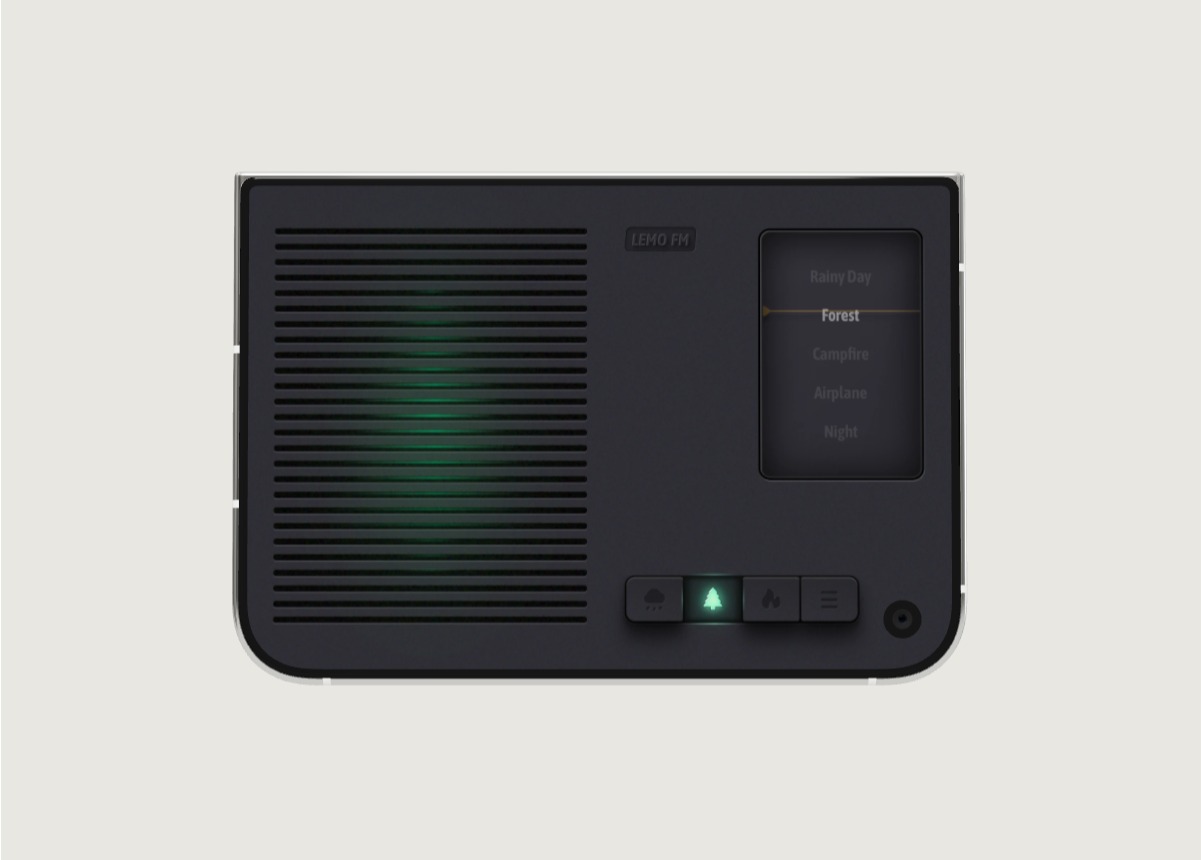
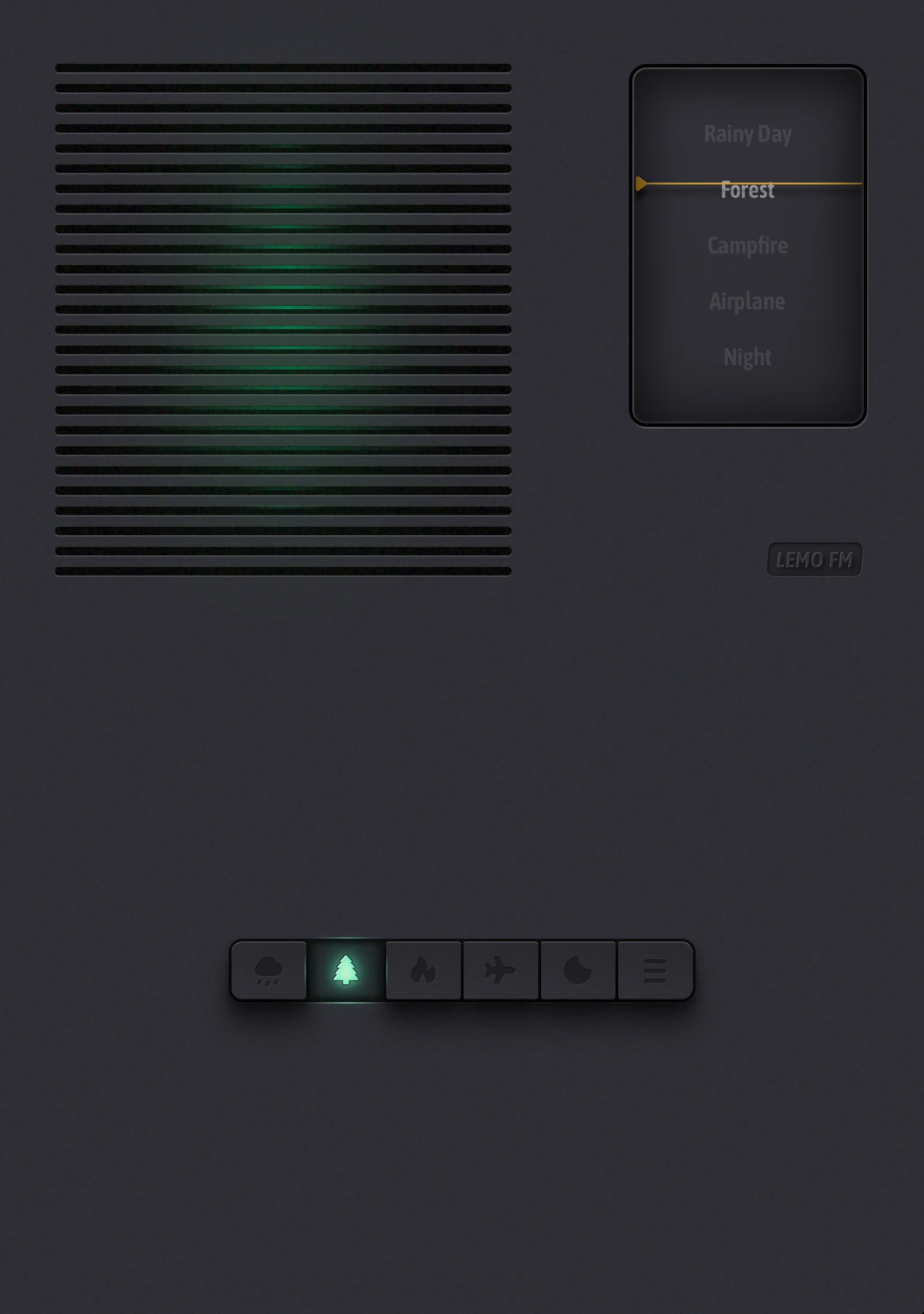
Vissa människor föredrar tystnad, andra gillar ett lager av omgivande ljud som inte kräver att de följer texten. Om du hamnar i den senare kategorin kan du slå på LEMO FM, välja en regnig dag, en skog eller ett annat ljudlandskap du gillar och sedan höja volymen så att den inte stjäl uppmärksamhet.
Detta steg kräver inte jakten på något "mest vetenskapligt" ljud. Använd samma lilla uppgift en gång med ljud och en gång med tystnad för att jämföra vilken som är bekvämast. Stäng av ljudet när det stör dig; tillståndet i ditt arbete är viktigare än att hålla sig till en viss metod.
Steg 4: Ställ in endast en slutpåminnelse
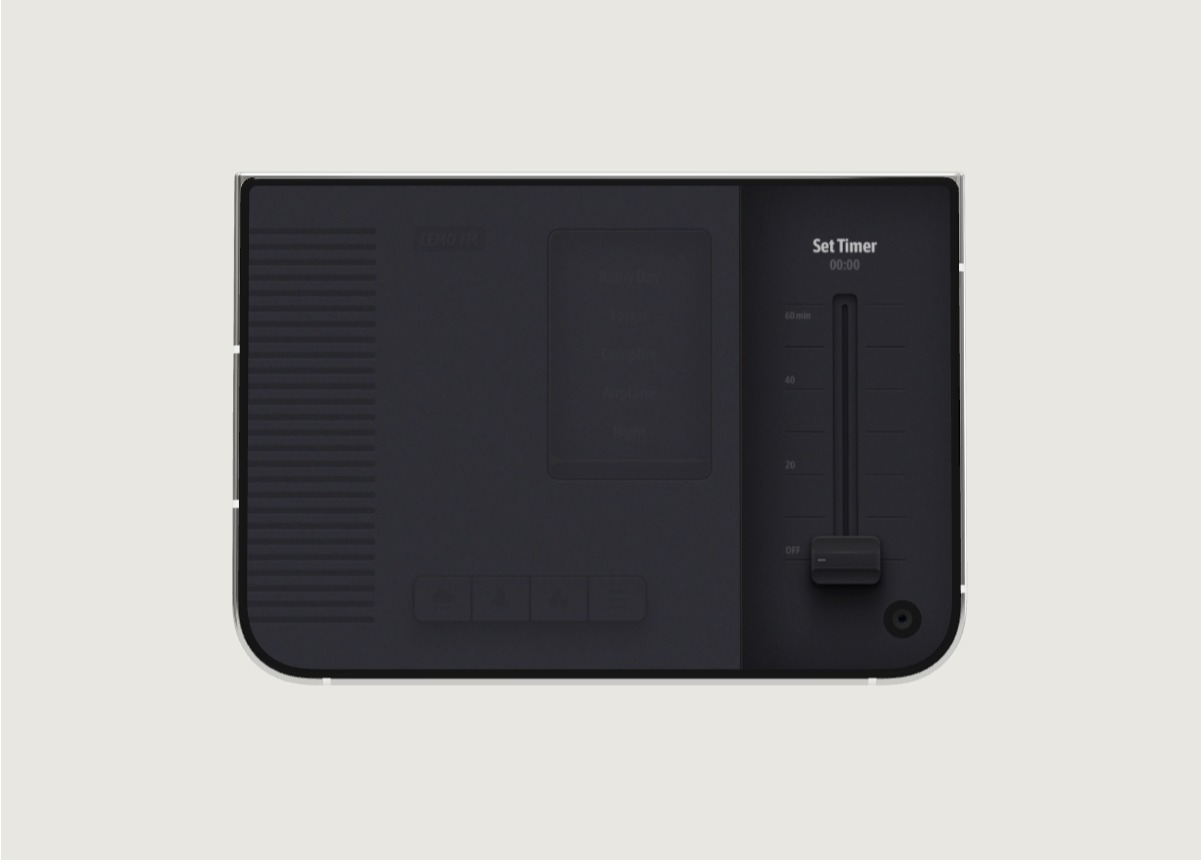
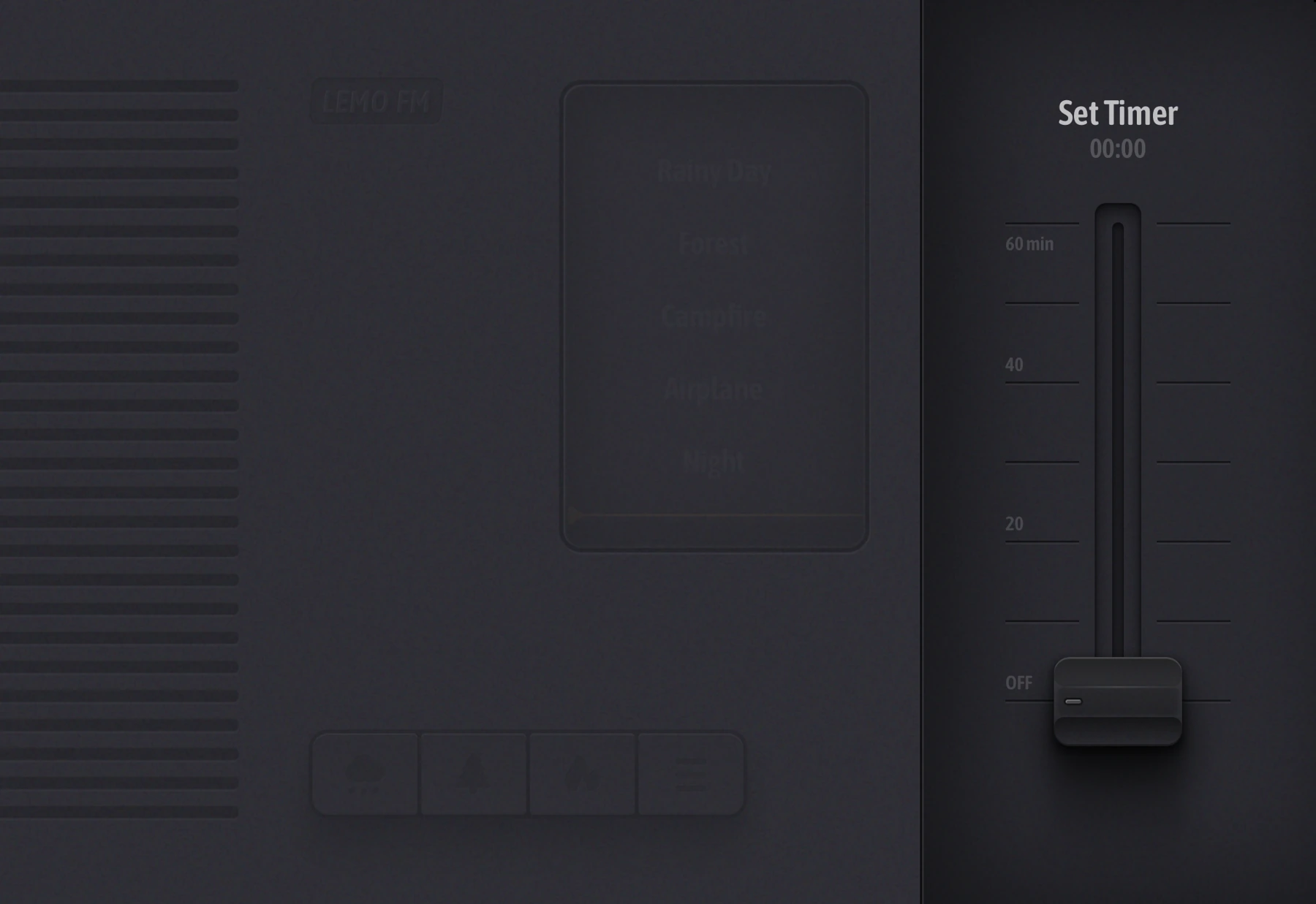
Om du vill prova Pomodoro-tekniken, börja med 25 minuters arbete och 5 minuters vila och se det som ett justerbart schema. Om uppgiften är kort är 15 minuter bra. Använd bara en systemtimer eller ett bekant fokusverktyg för att undvika att flera påminnelser går igång samtidigt.
Om du tänker på något annat mitt i uppgiften, skriv ner en rad ord för att "ta itu med det senare" och återgå sedan till den ursprungliga uppgiften. När du är klar, res dig upp och rör dig och spela in dina nästa steg istället för att öppna strömmen direkt.
Gör en subtraktion till ditt arbetsflöde
Efter att ha provat det tre gånger i rad, fråga dig själv: Är uppgiften för stor, för många aviseringar eller väljer du alltid ljud och byter mallar? Endast genom att ändra en variabel åt gången kommer du att veta vad som verkligen är användbart.
LEMO FM:s roll i denna process är liten: ger en enkel ljudbakgrund att börja med. Listan tar hand om nästa steg, timern tar hand om tiden och du bestämmer i vilken takt du slutför uppgiften.
FAQ
Måste jag ladda ner tre verktyg samtidigt?
Inget behov. Systemmemo, fokusläge och timer kan redan slutföra den grundläggande processen. När du behöver omgivande ljud, lägg till LEMO FM.
Behöver du visa LEMO FM och jobbappar samtidigt?
Visning sida vid sida krävs inte som en förutsättning för detta tillvägagångssätt. Ljudbeteendet efter att ha bytt app är relaterat till den specifika versionen, systemet och ljudinställningarna. Vänligen bekräfta på din egen enhet först.
Informationsverifiering:Apple iPhone Duo officiell introduktion · LEMO FM butikssida. Kontrollerat datum: 19 oktober 2026.
Innehållsprinciper och korrigeringsmetoder →