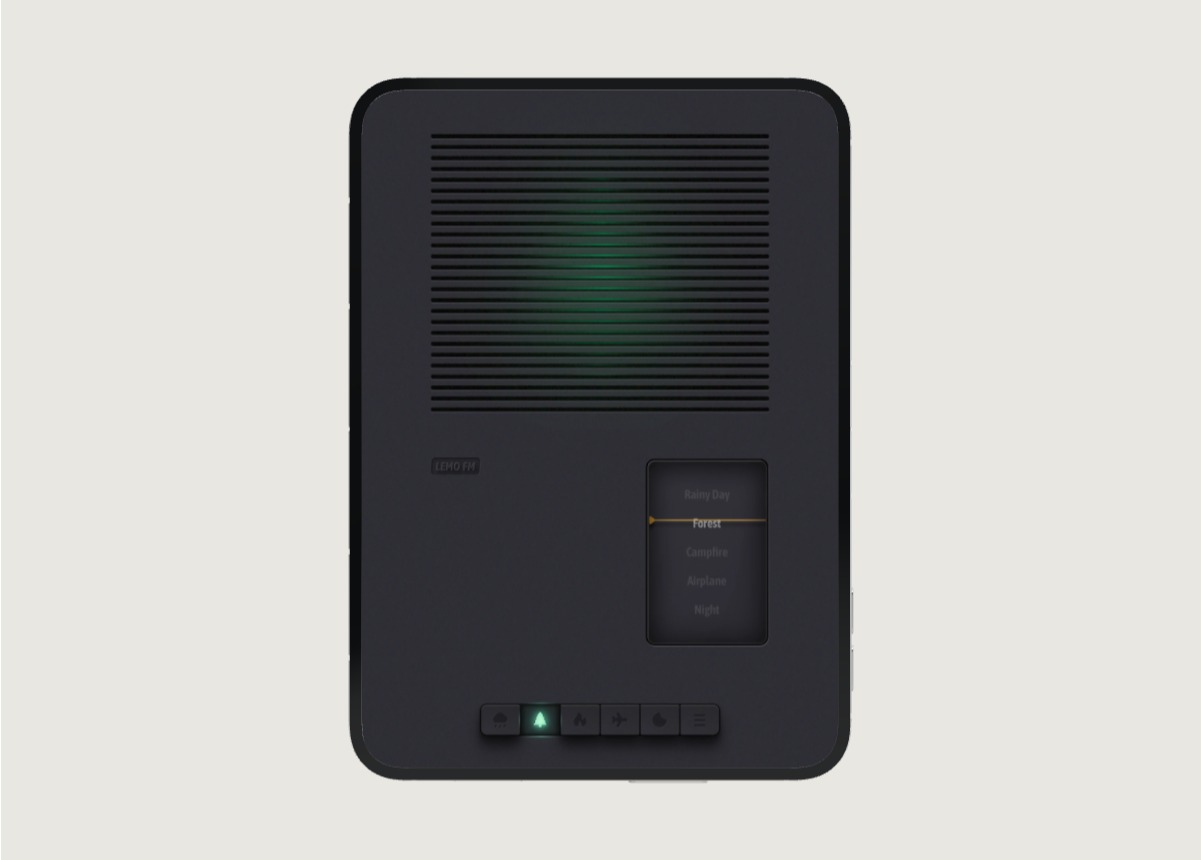
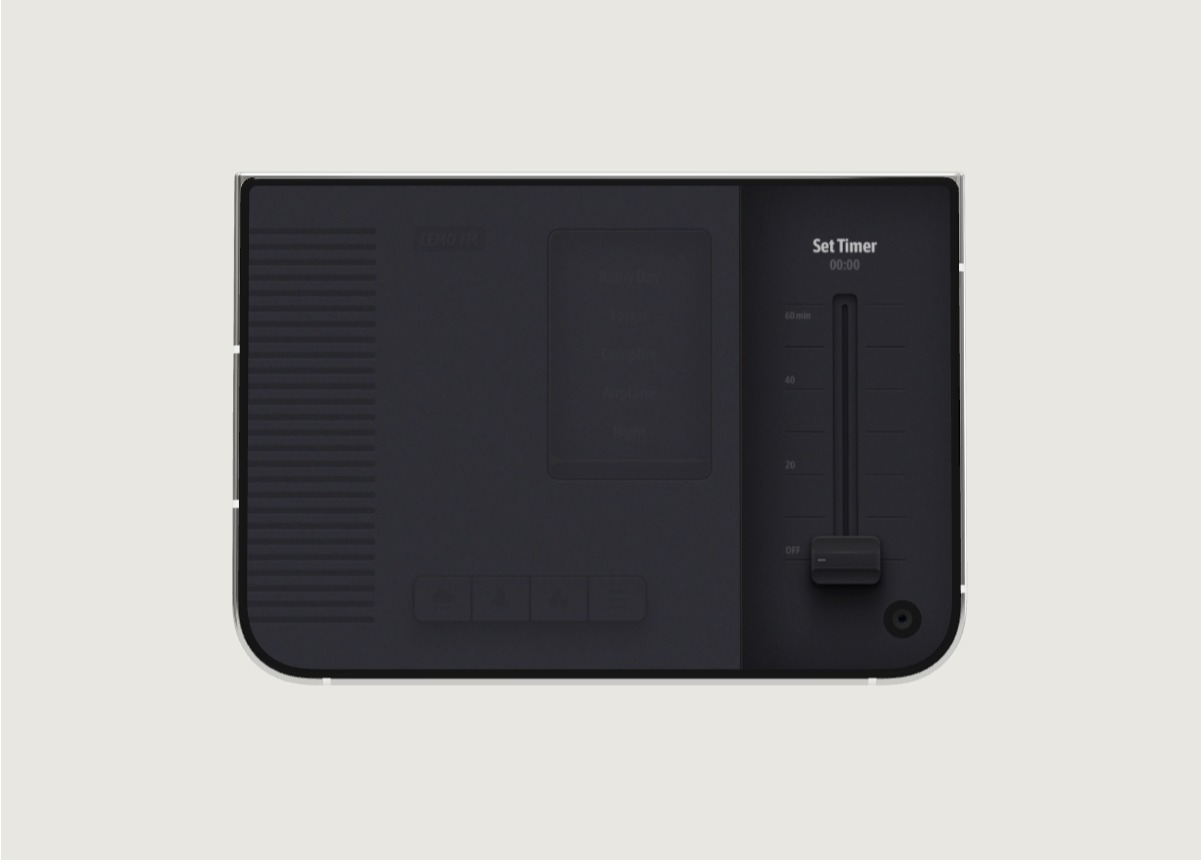
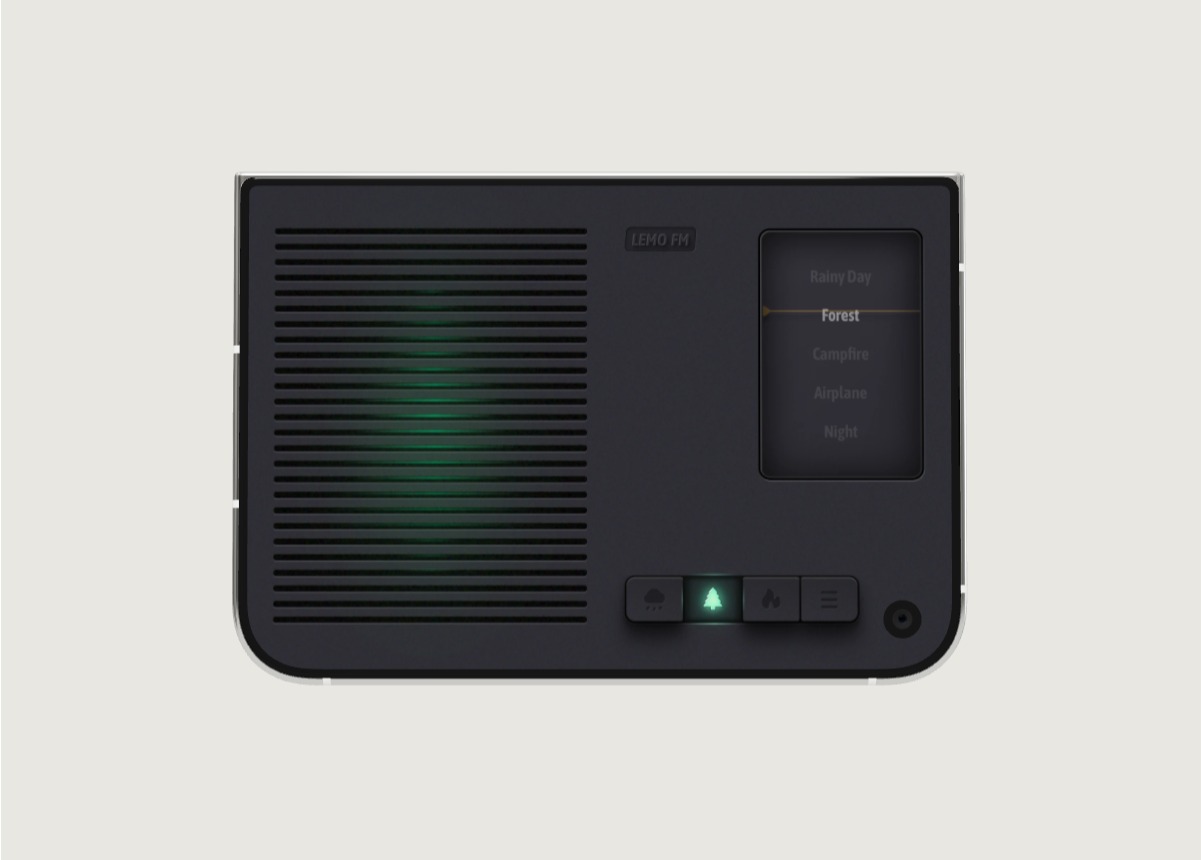
 LEMO FM
iPhone Duo Focus Guide: Linkitä tehtävät, ajoitus ja ympäristöäänet
Kun hankit uuden matkapuhelimen, työsi ei välttämättä suju automaattisesti. Uudelleensuunnittelun arvoisia ovat muutama minuutti ennen aloittamista: tietää mitä tehdä, käsitellä ilmoituksia ja valmistella ympäristö, jossa haluat olla. Seuraava prosessi sopii myös päivittäiseen iPhonen käyttöön.
Tämä sivu käännetään automaattisesti alkuperäisestä kiinankielisestä tekstistä. Alkuperäinen kiinalainen teksti
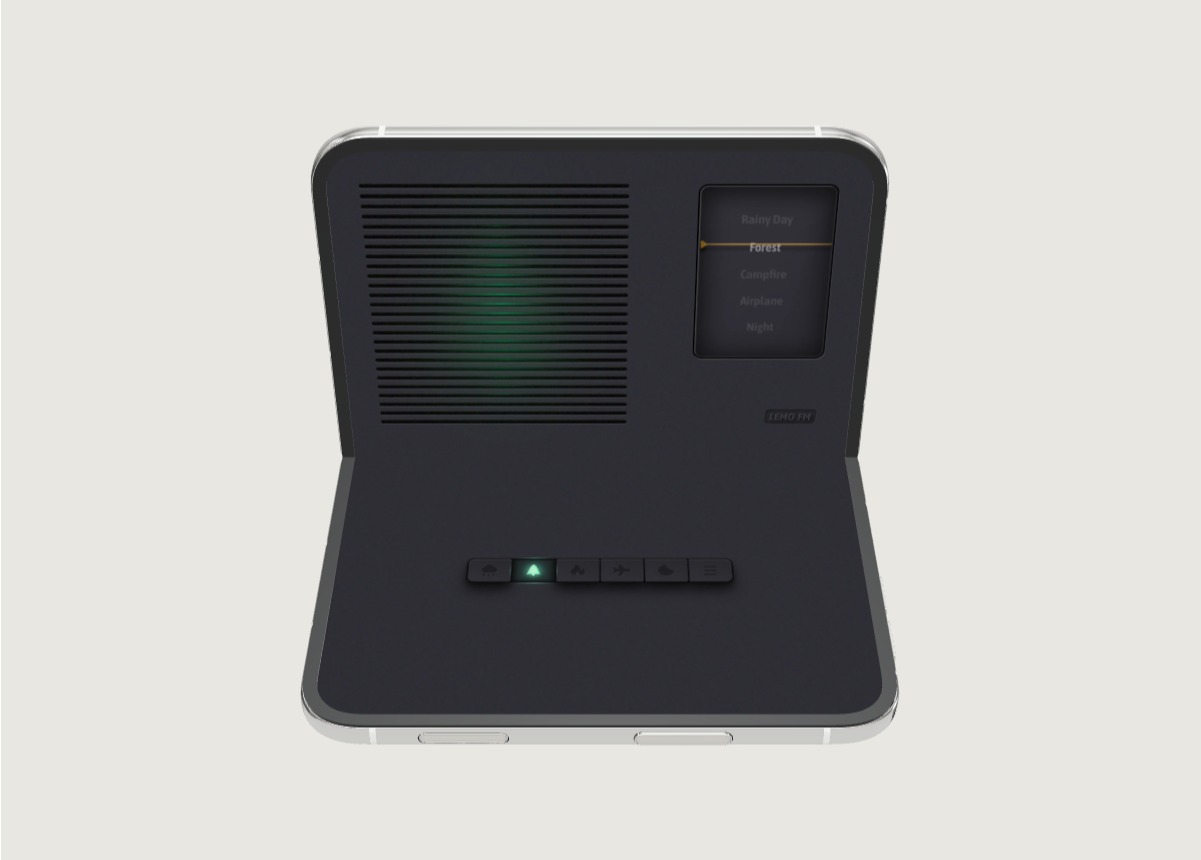 LEMO FM / IPHONE DUO
Kuvissa näkyy englanninkielinen käyttöliittymä.
Vaihe 1: Vähennä suuri tehtävä yhdeksi toimeksi
On vaikea arvioida, milloin se valmistuu "suunnitelmaa tehtäessä"; se on paljon selvempää, kun "suunnitelman kolmen tekstityksen kirjoittaminen" on valmis. Säilytä Todoistissa tai jo käyttämässäsi listassa vain yksi askel, jonka haluat viedä eteenpäin tällä kierroksella. Sijoita tiedot käsitteisiin, muistiinpanoihin tai kansioihin, jotta työkaluja ei tarvitse järjestää uudelleen työskentelyn aikana.
Kirjoita loppuehto ennen kuin aloitat: täytä yhden sivun luonnos, tarkista viisi valokuvaa, lue luku. Mitä selkeämpi tehtävä on, sitä helpompi on arvioida, tarvitseeko väliin ilmestyviä uusia ideoita käsitellä välittömästi.
Vaihe 2: Käytä tarkennustilaa tarpeettomien ilmoitusten suodattamiseen
Ota Focus Mode käyttöön iPhonen asetuksista, valitse tai luo tila tarpeen mukaan ja tarkista yhteystiedot ja sovellukset, jotka sallivat ilmoitukset. Varaa tapoja, joilla tärkeät ihmiset voivat ottaa sinuun yhteyttä, ja loput ilmoitukset ovat luettavissa tämän työajan päätyttyä.
Älä määritä kaikkia tiloja kerralla. Aloita yleisimmistä työskenaarioista, käytä niitä muutaman kerran ja säädä sitten, mitkä muistutukset sinun on säilytettävä. Valikoiden nimet ja käytettävissä olevat vaihtoehdot voivat muuttua järjestelmäversion mukaan.
Vaihe 3: Päätä, mitä ääniä tarvitset tänä aikana
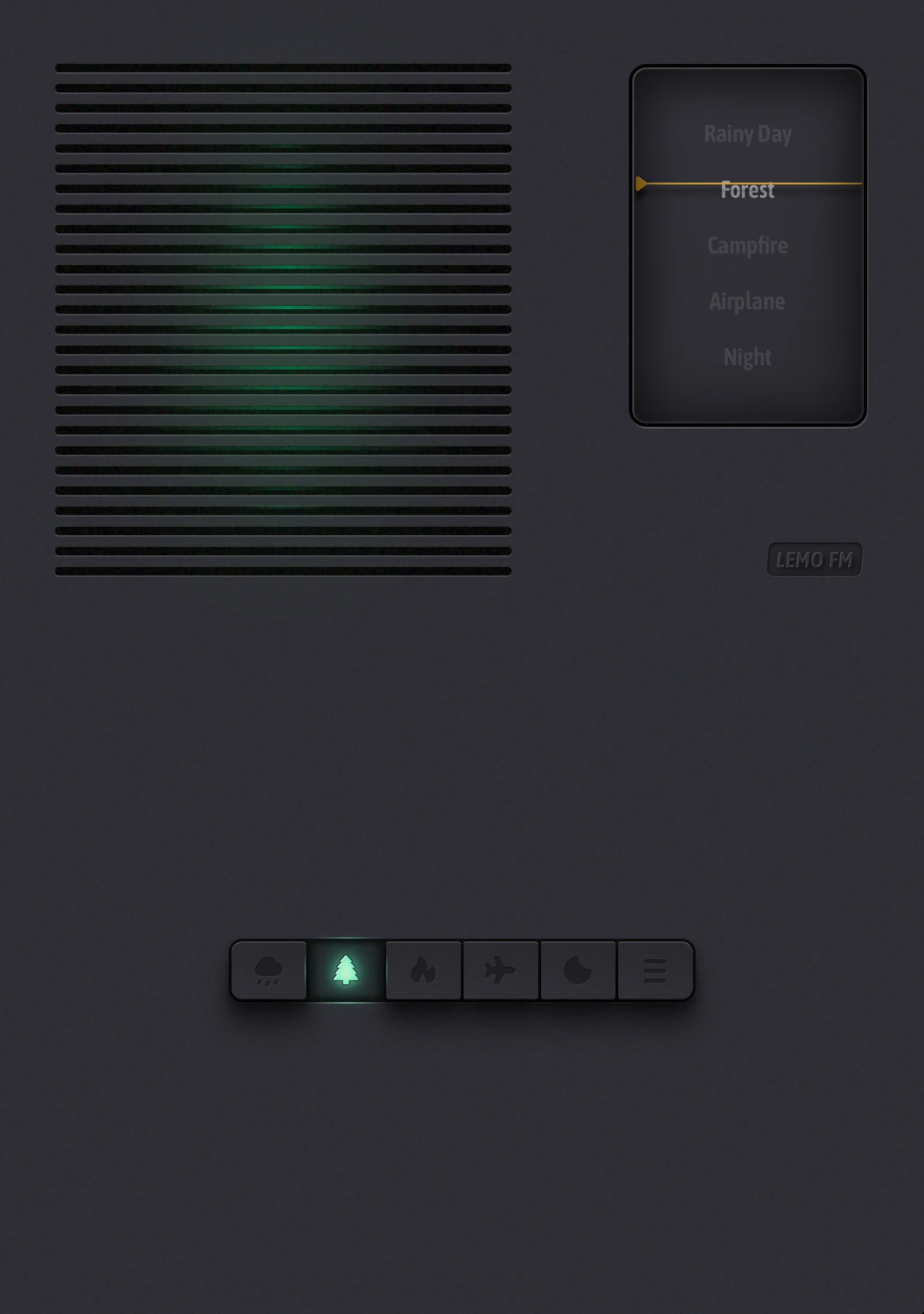
Jotkut ihmiset pitävät hiljaisuudesta, toiset pitävät ympäristön äänikerroksesta, joka ei vaadi heidän seuraamaan sanoituksia. Jos kuulut jälkimmäiseen luokkaan, voit kytkeä LEMO FM:n päälle, valita sadepäivän, metsän tai muun mieleisesi äänimaiseman ja lisätä sitten äänenvoimakkuutta, jotta se ei vie huomiota.
Tämä vaihe ei vaadi "tieteellisimmän" äänen tavoittelua. Käytä samaa pientä tehtävää kerran äänen kanssa ja kerran hiljaisuuden kanssa vertaillaksesi kumpi on mukavampi. Sammuta ääni, kun se ärsyttää sinua; työsi tila on tärkeämpää kuin tietyn menetelmän noudattaminen.
Vaihe 4: Aseta vain yksi loppumuistutus
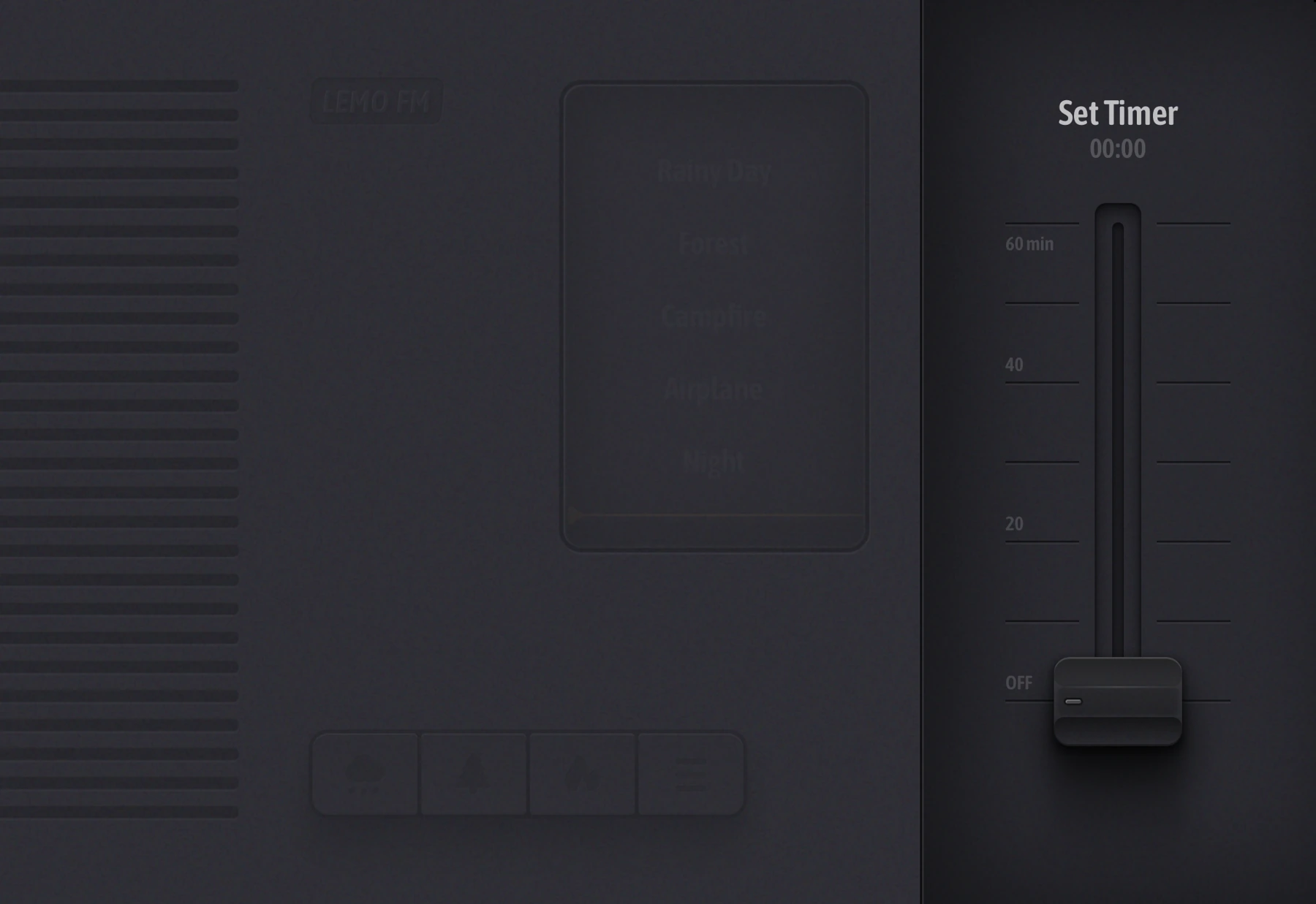
Jos haluat kokeilla Pomodoro-tekniikkaa, aloita 25 minuutilla työstä ja 5 minuutin leposta ja ajattele sitä säädettävänä aikatauluna. Jos tehtävä on lyhyt, 15 minuuttia riittää. Käytä vain järjestelmän ajastinta tai tuttua tarkennustyökalua, jotta useat muistutukset eivät soi samaan aikaan.
Jos ajattelet jotain muuta tehtävän keskellä, kirjoita sanarivi "käsittele se myöhemmin" ja palaa sitten alkuperäiseen tehtävään. Kun olet valmis, nouse ylös ja liiku ympäriinsä ja tallenna seuraavat vaiheet sen sijaan, että avaat streamin heti.
Tee vähennyslasku työnkulustasi
Kun olet kokeillut sitä kolme kertaa peräkkäin, kysy itseltäsi: Onko tehtävä liian suuri, liian monta ilmoitusta vai valitsetko jatkuvasti ääniä ja vaihdatko malleja? Vain muuttamalla yhtä muuttujaa kerrallaan tiedät, mikä on todella hyödyllistä.
LEMO FM:n rooli tässä prosessissa on pieni: se tarjoaa helpon äänitaustan alkuun. Lista huolehtii seuraavasta vaiheesta, ajastin huolehtii ajasta ja sinä päätät nopeuden, jolla suoritat tehtävän.
FAQ
Pitääkö minun ladata kolme työkalua samanaikaisesti?
Ei tarvetta. Järjestelmämuistio, tarkennustila ja ajastin voivat jo suorittaa perusprosessin. Kun tarvitset ympäristöääntä, lisää LEMO FM.
Tarvitsetko LEMO FM:n ja työsovellukset samanaikaisesti?
Vierekkäinen näyttö ei ole tämän lähestymistavan edellytys. Äänen käyttäytyminen sovellusten vaihtamisen jälkeen liittyy tiettyyn versioon, järjestelmä- ja ääniasetuksiin. Vahvista ensin omalla laitteellasi.
Tietojen vahvistus:Apple iPhone Duo virallinen esittely · LEMO FM -kauppasivu. Tarkastuspäivä: 19.10.2026.
Sisältöperiaatteet ja korjausmenetelmät →