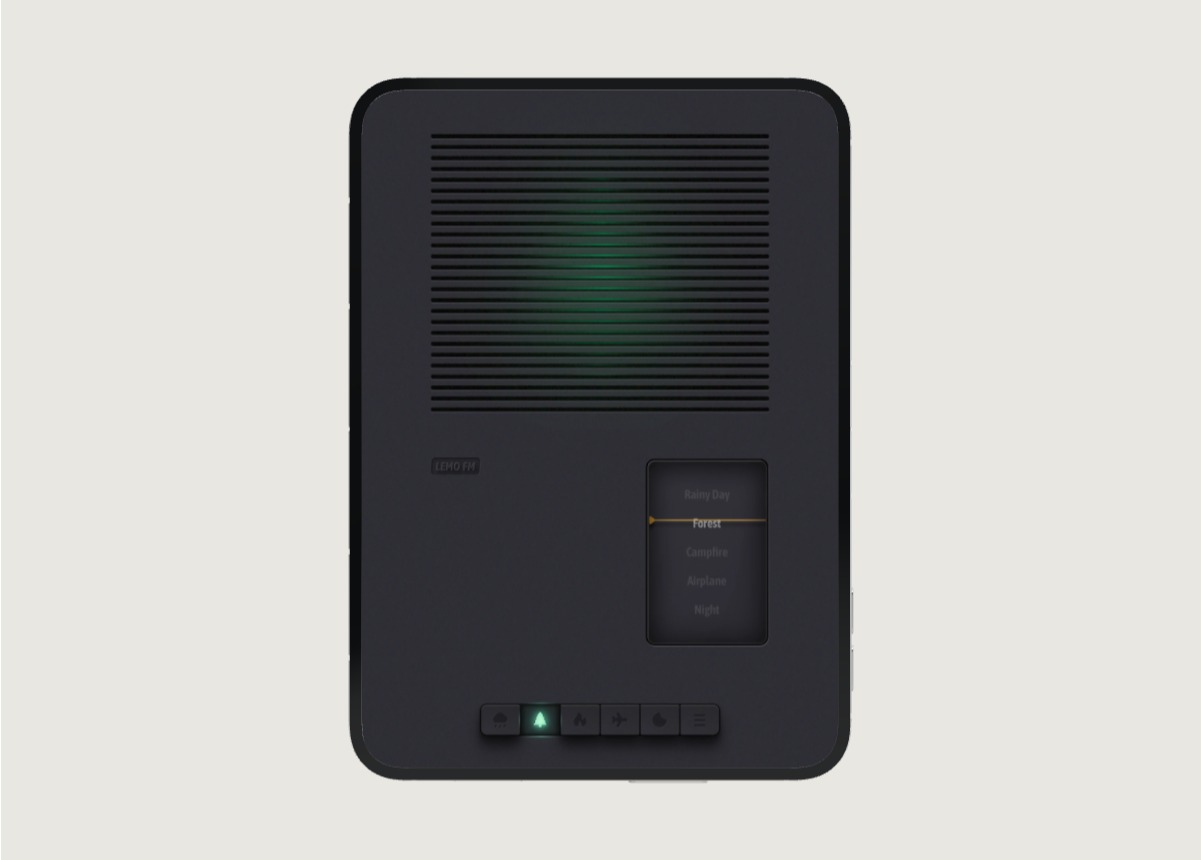
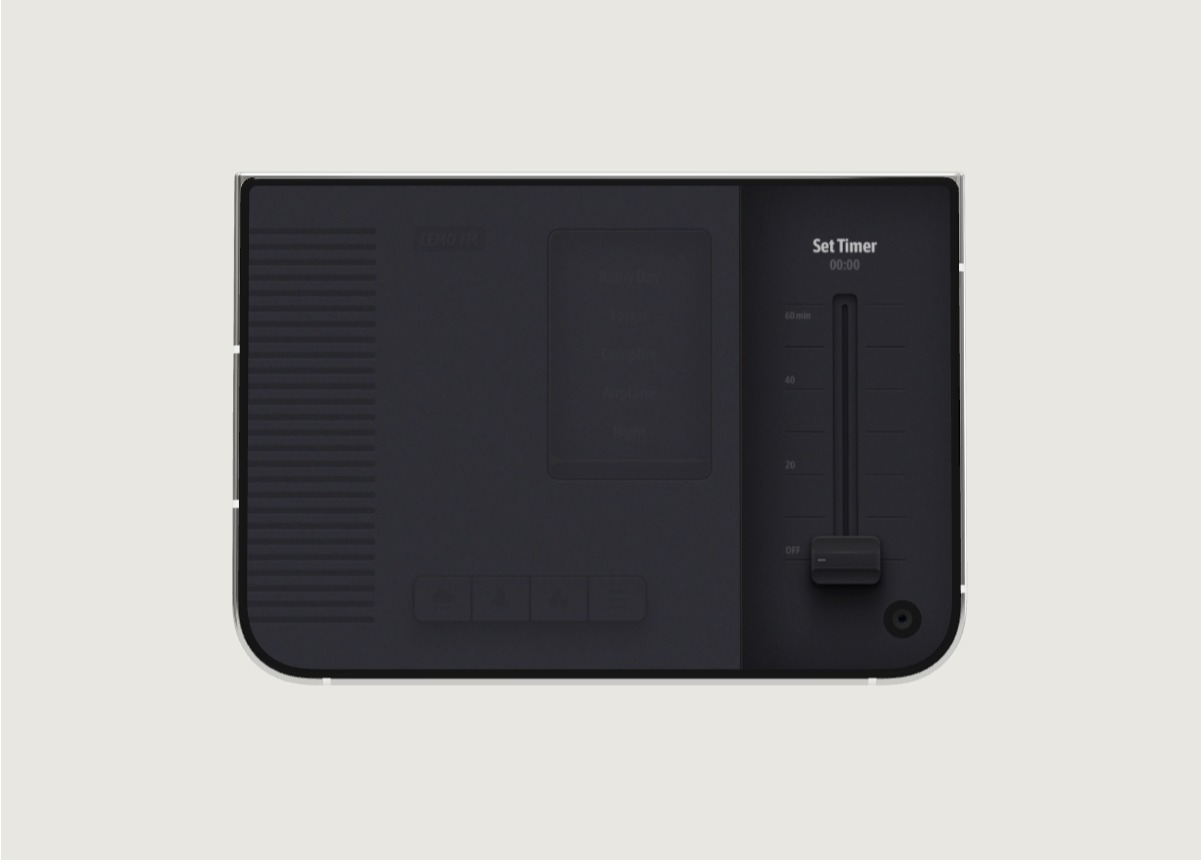
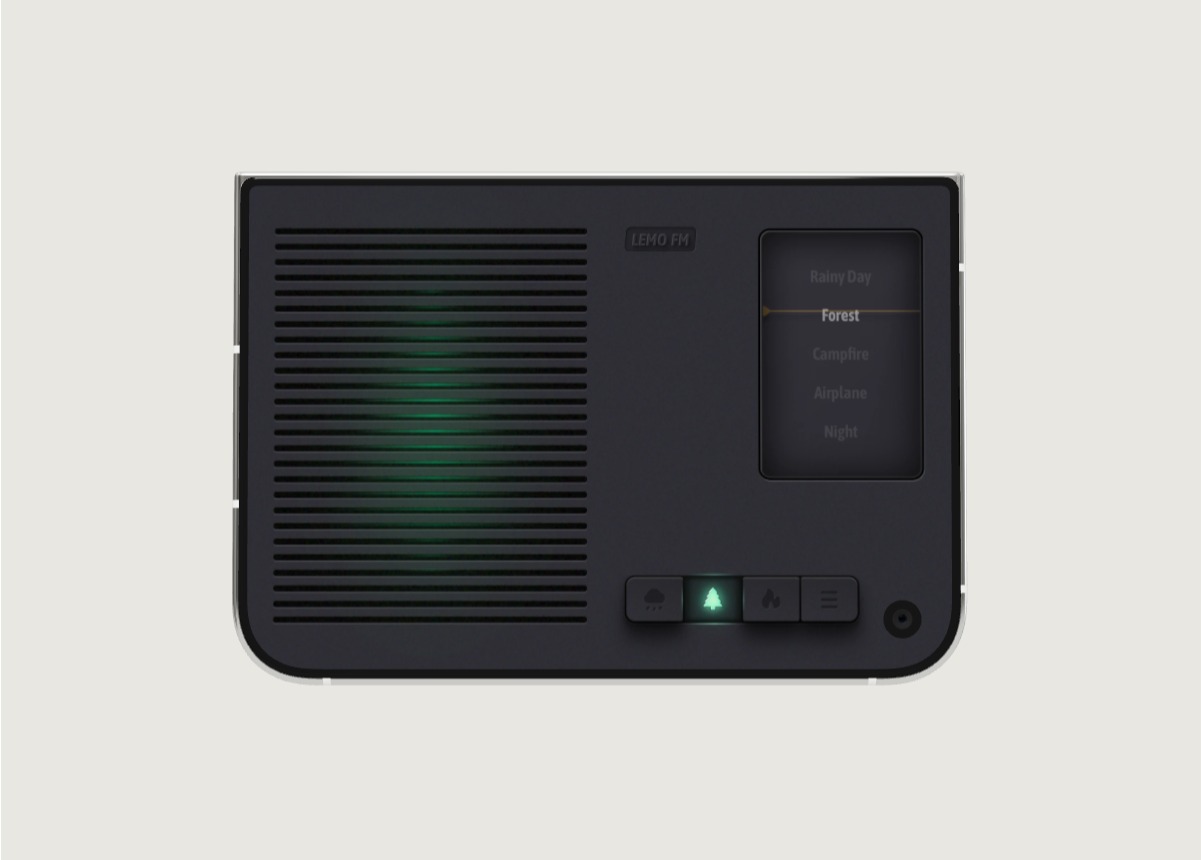
 LEMO FM
Hướng dẫn lấy nét iPhone Duo: Liên kết tác vụ, thời gian và âm thanh xung quanh
Khi bạn có một chiếc điện thoại di động mới, công việc của bạn có thể không tự động trở nên suôn sẻ hơn. Điều thực sự đáng để thiết kế lại là vài phút trước khi bạn bắt đầu: biết phải làm gì, xử lý thông báo và chuẩn bị môi trường nơi bạn muốn. Quy trình sau đây cũng phù hợp để sử dụng iPhone hàng ngày.
Trang này được dịch tự động từ văn bản gốc tiếng Trung. Nguyên văn tiếng Trung
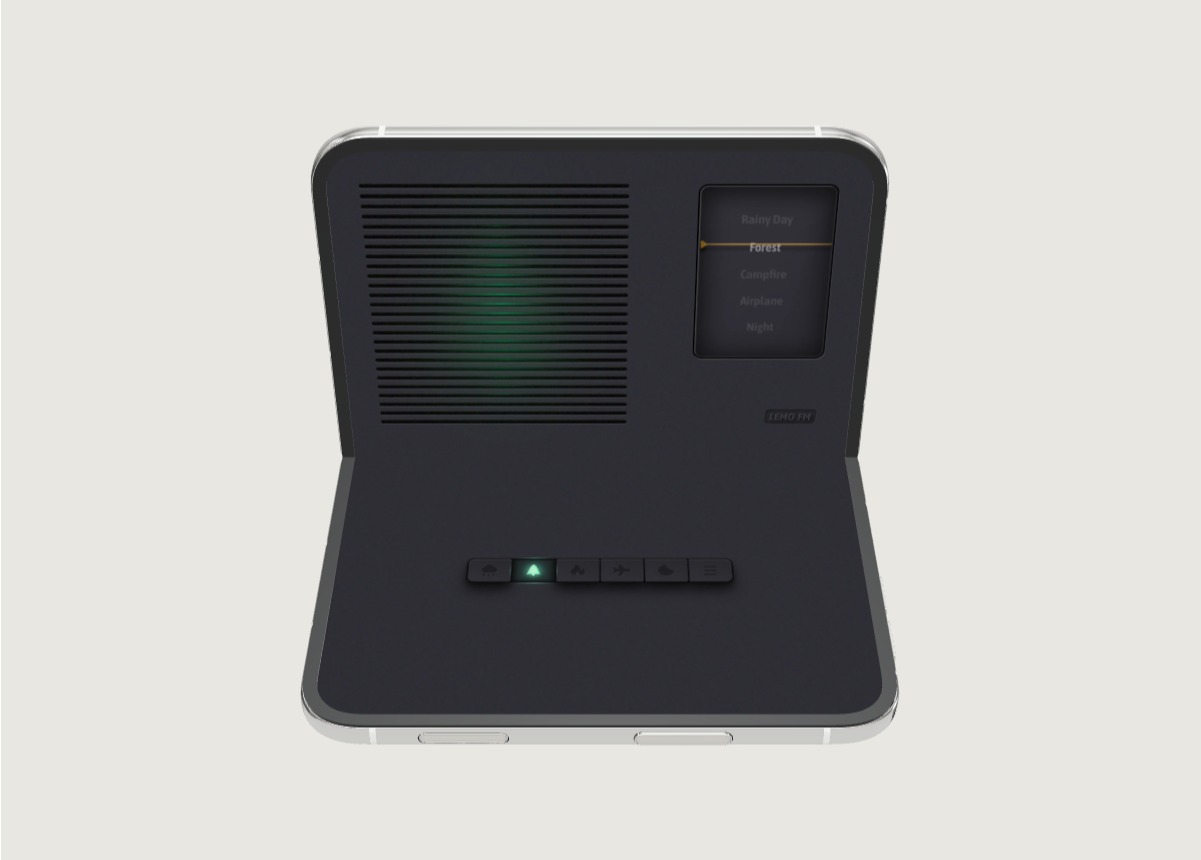 LEMO FM / IPHONE DUO
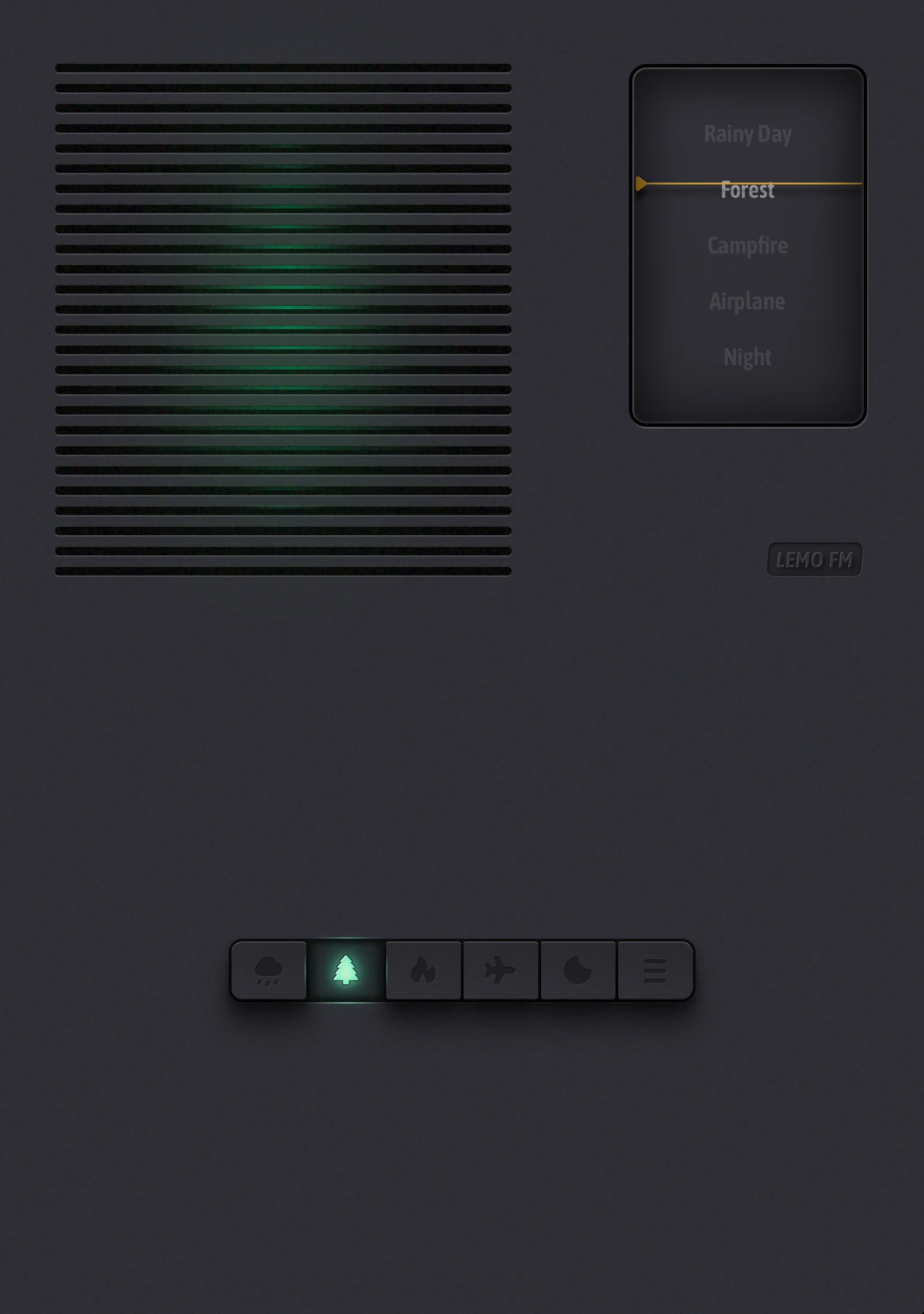
Hình ảnh hiển thị giao diện tiếng Anh.
Bước 1: Rút gọn một nhiệm vụ lớn thành một hành động
Thật khó để đánh giá khi nào nó sẽ hoàn thành khi “lập kế hoạch”; mọi việc sẽ rõ ràng hơn rất nhiều khi việc “viết ba phụ đề của kế hoạch” được hoàn thành. Trong Todoist hoặc danh sách bạn đã sử dụng, chỉ giữ lại một bước bạn muốn tiến hành vòng này. Đưa dữ liệu vào Notions, memo hoặc folder để tránh phải sắp xếp lại công cụ trong khi làm việc.
Viết điều kiện kết thúc trước khi bắt đầu: hoàn thành bản nháp của một trang, kiểm tra năm bức ảnh, đọc một chương. Nhiệm vụ càng rõ ràng thì càng dễ đánh giá liệu những ý tưởng mới nảy sinh ở giữa có cần được xử lý ngay hay không.
Bước 2: Sử dụng chế độ lấy nét để lọc các thông báo không cần thiết
Bật Chế độ lấy nét trong cài đặt iPhone, chọn hoặc tạo chế độ nếu cần, đồng thời kiểm tra danh bạ và ứng dụng cho phép thông báo. Đặt trước các cách để những người quan trọng liên hệ với bạn và bạn có thể đọc phần còn lại của thông báo sau khi khoảng thời gian làm việc này kết thúc.
Không cấu hình tất cả các chế độ cùng một lúc. Bắt đầu với những tình huống công việc phổ biến nhất, sử dụng chúng một vài lần, sau đó điều chỉnh những lời nhắc bạn phải giữ. Tên menu và các tùy chọn khả dụng có thể thay đổi tùy theo phiên bản hệ thống.
Bước 3: Quyết định âm thanh bạn cần trong thời gian này
Một số người thích sự im lặng, những người khác thích một lớp âm thanh xung quanh không yêu cầu họ phải nghe theo lời bài hát. Nếu thuộc loại thứ hai, bạn có thể bật LEMO FM, chọn một ngày mưa, một khu rừng hoặc một khung cảnh âm thanh khác mà bạn thích, sau đó tăng âm lượng để không gây chú ý.
Bước này không đòi hỏi phải theo đuổi âm thanh “khoa học nhất” nào đó. Sử dụng cùng một nhiệm vụ nhỏ một lần với âm thanh và một lần với sự im lặng để so sánh xem nhiệm vụ nào thoải mái hơn. Tắt âm thanh khi nó làm bạn khó chịu; trạng thái công việc của bạn quan trọng hơn việc bám vào một phương pháp nhất định.
Bước 4: Chỉ đặt lời nhắc kết thúc một lần
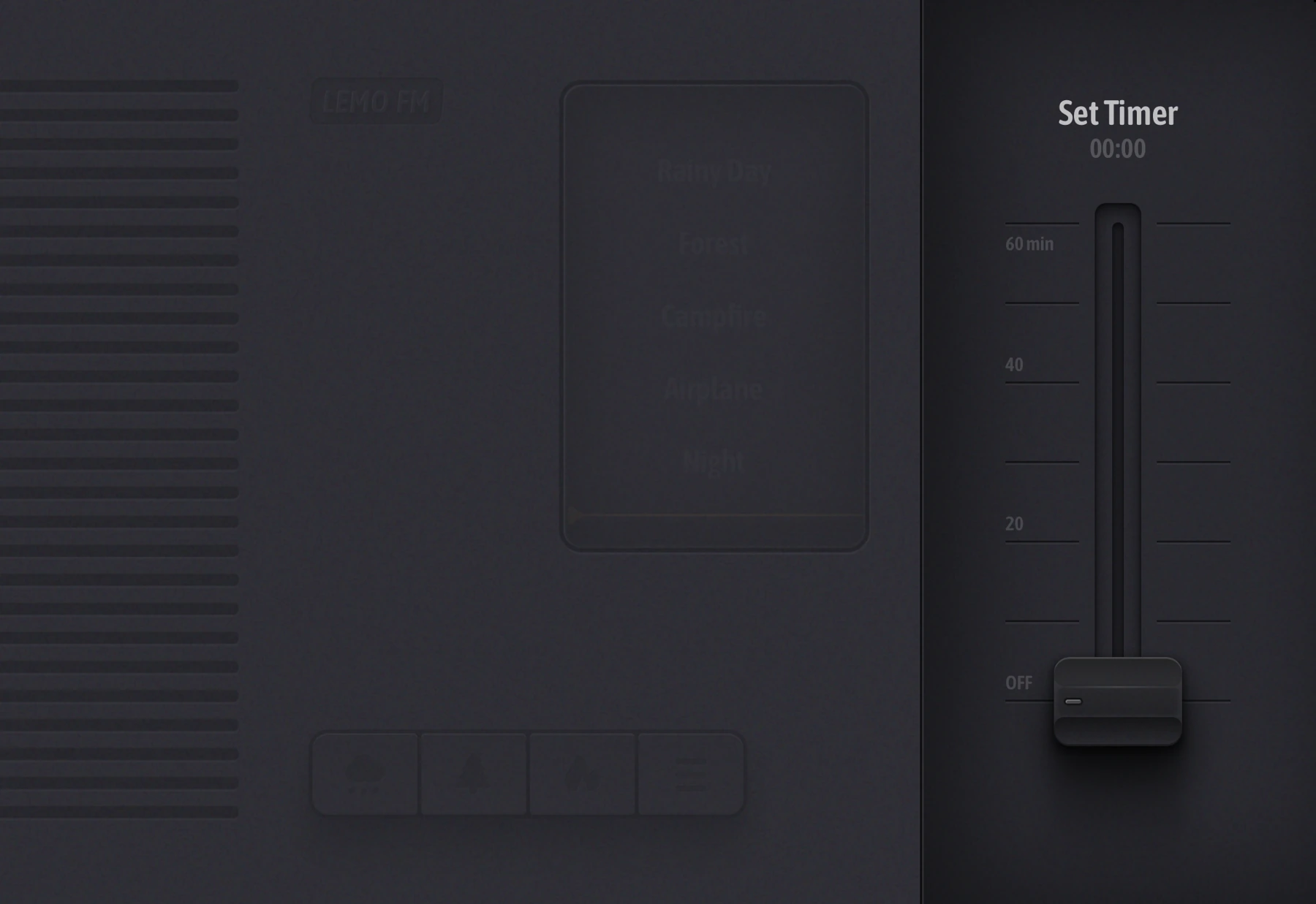
Nếu bạn muốn thử Kỹ thuật Pomodoro, hãy bắt đầu với 25 phút làm việc và 5 phút nghỉ ngơi, và coi đó như một lịch trình có thể điều chỉnh được. Nếu nhiệm vụ ngắn thì 15 phút là được. Chỉ cần sử dụng bộ hẹn giờ hệ thống hoặc công cụ tập trung quen thuộc để tránh nhiều lời nhắc xuất hiện cùng lúc.
Nếu bạn nghĩ ra điều gì khác khi đang làm nhiệm vụ, hãy viết ra một dòng chữ để “giải quyết sau” rồi quay lại nhiệm vụ ban đầu. Khi bạn hoàn tất, hãy đứng dậy, di chuyển xung quanh và ghi lại các bước tiếp theo thay vì mở luồng ngay lập tức.
Thực hiện phép trừ cho quy trình làm việc của bạn
Sau khi thử ba lần liên tiếp, hãy tự hỏi: Nhiệm vụ có quá lớn, có quá nhiều thông báo hay bạn luôn chọn âm thanh và thay đổi mẫu? Chỉ bằng cách thay đổi từng biến một, bạn mới biết điều gì thực sự hữu ích.
Vai trò của LEMO FM trong quá trình này rất nhỏ: cung cấp nền âm thanh dễ dàng để bắt đầu. Danh sách sẽ xử lý bước tiếp theo, bộ đếm thời gian sẽ xử lý thời gian và bạn quyết định tốc độ hoàn thành nhiệm vụ.
Câu hỏi thường gặp
Tôi có phải tải xuống ba công cụ cùng một lúc không?
Không cần. Bản ghi nhớ hệ thống, chế độ lấy nét và bộ hẹn giờ đã có thể hoàn tất quy trình cơ bản. Khi bạn cần âm thanh xung quanh, hãy thêm LEMO FM.
Cần hiển thị LEMO FM và các ứng dụng công việc cùng lúc?
Màn hình cạnh nhau không được yêu cầu là điều kiện tiên quyết cho phương pháp này. Hành vi âm thanh sau khi chuyển đổi ứng dụng có liên quan đến phiên bản, hệ thống và cài đặt âm thanh cụ thể. Vui lòng xác nhận trên thiết bị của bạn trước.
Xác minh thông tin:Giới thiệu chính thức Apple iPhone Duo · Trang cửa hàng LEMO FM. Ngày kiểm tra: 19 tháng 10 năm 2026.
Nguyên tắc nội dung và phương pháp khắc phục →