 LEMO FM
iPhone Duo Focus Guide: Sammenkædning af opgaver, timing og omgivende lyd
Når du får en ny mobiltelefon, bliver dit arbejde muligvis ikke automatisk mere smidigt. Det, der virkelig er værd at omdesigne, er de få minutter, før du starter: at vide, hvad du skal gøre, håndtere notifikationer og forberede et miljø, hvor du gerne vil være. Følgende proces er også velegnet til daglig iPhone-brug.
Denne side er automatisk oversat fra den originale kinesiske tekst. Kinesisk original tekst
 LEMO FM / IPHONE DUO
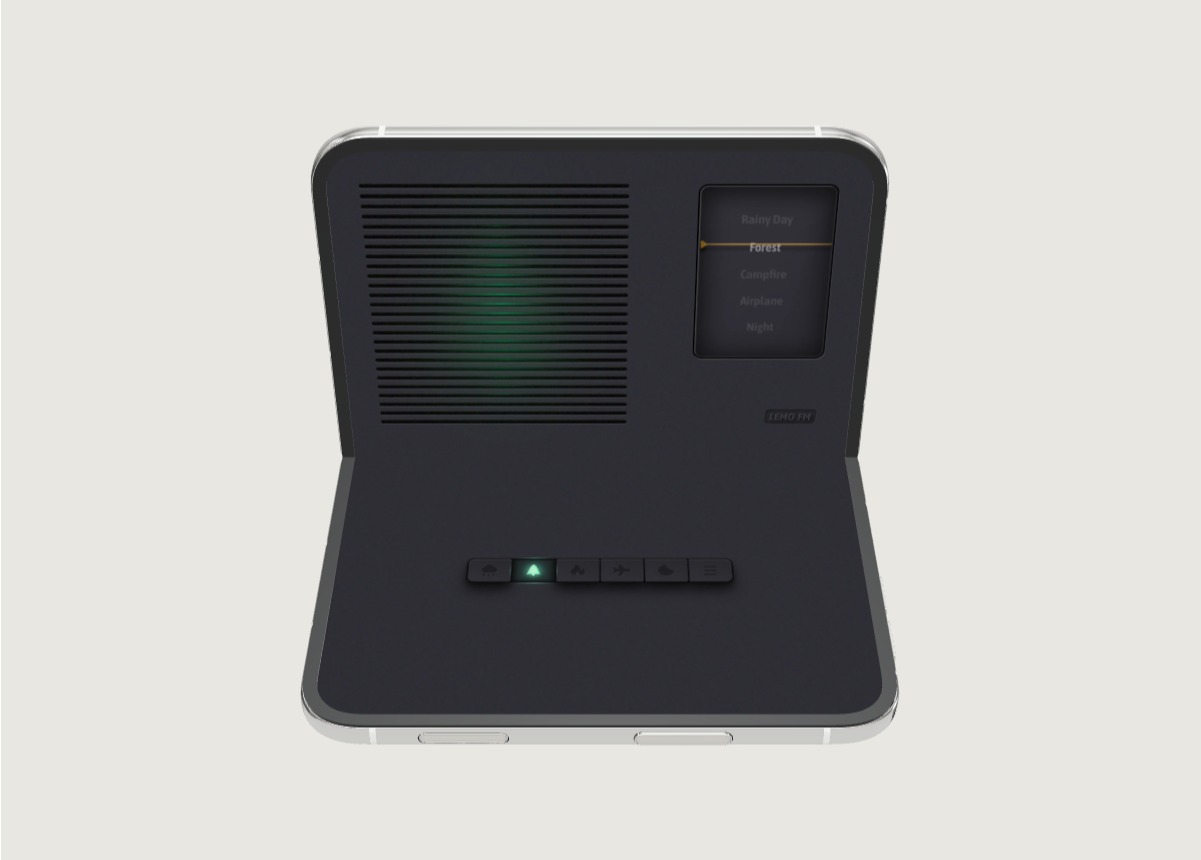
Billeder viser den engelske grænseflade.
Trin 1: Reducer en stor opgave til én handling
Det er svært at bedømme, hvornår det bliver færdigt, når man "lægger en plan"; det er meget tydeligere, når "skrivning af planens tre undertekster" er færdig. I Todoist eller en liste, du allerede bruger, skal du kun beholde det ene skridt, du vil tage fremad denne runde. Læg data i forestillinger, notater eller mapper for at undgå at skulle omorganisere værktøjer, mens du arbejder.
Skriv en slutbetingelse, før du starter: færdiggør et udkast på én side, tjek fem billeder, læs et kapitel. Jo klarere opgaven er, jo lettere bliver det at vurdere, om nye ideer, der dukker op i midten, skal behandles med det samme.
Trin 2: Brug fokustilstand til at filtrere unødvendige meddelelser fra
Slå Fokustilstand til i iPhone-indstillinger, vælg eller opret en tilstand efter behov, og tjek de kontakter og apps, der tillader meddelelser. Reserver måder, hvor vigtige personer kan kontakte dig, og resten af meddelelserne kan læses, når denne arbejdsperiode er slut.
Konfigurer ikke alle tilstande på én gang. Start med de mest almindelige arbejdsscenarier, brug dem et par gange, og juster derefter, hvilke påmindelser du skal beholde. Menunavne og tilgængelige indstillinger kan ændre sig afhængigt af systemversionen.
Trin 3: Beslut dig for, hvilke lyde du har brug for i løbet af denne tid
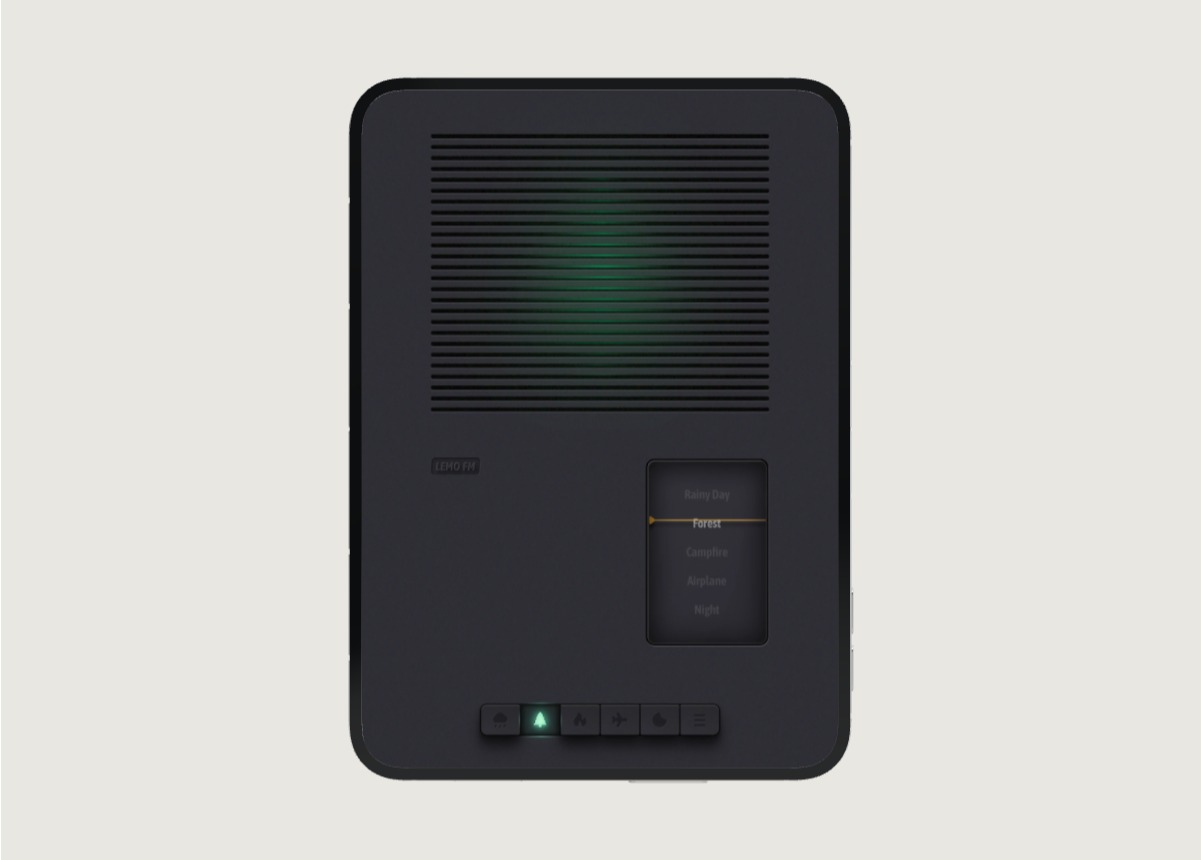
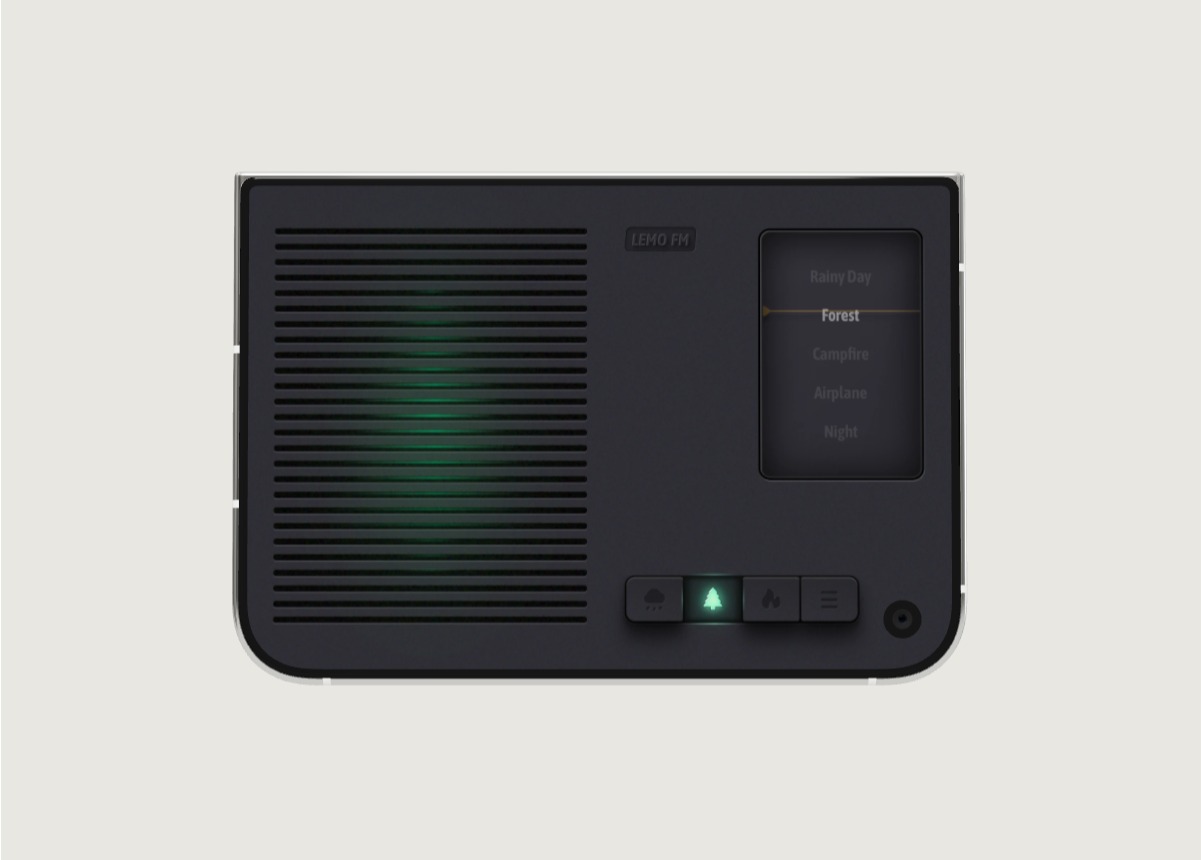
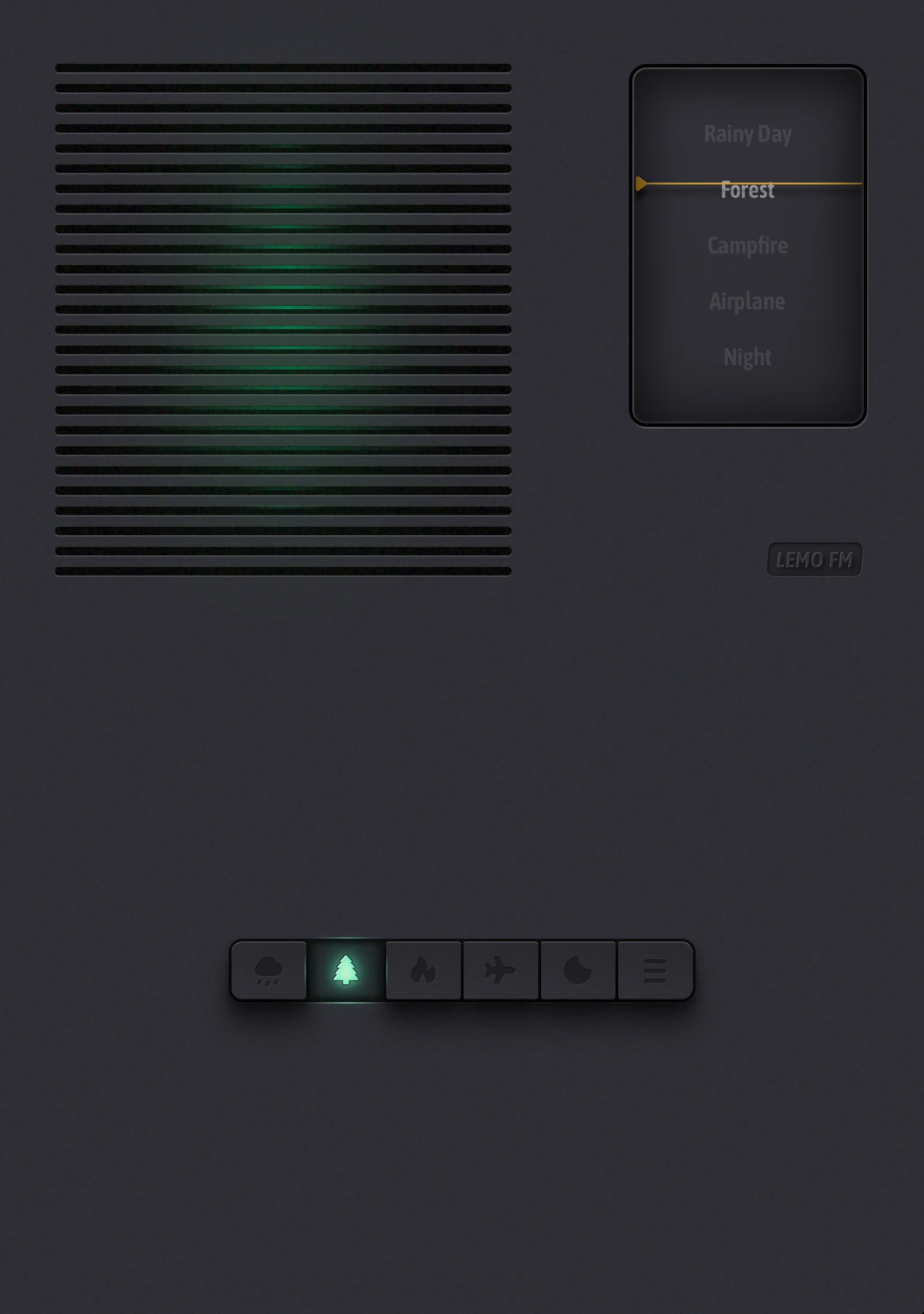
Nogle mennesker foretrækker stilhed, andre kan lide et lag af omgivende lyd, der ikke kræver, at de følger teksten. Hvis du falder ind under sidstnævnte kategori, kan du tænde for LEMO FM, vælge en regnvejrsdag, en skov eller et andet lydlandskab, du kan lide, og så skrue op for lyden, så det ikke stjæler opmærksomheden.
Dette trin kræver ikke jagten på en "mest videnskabelig" lyd. Brug den samme lille opgave én gang med lyd og én gang med stilhed for at sammenligne, hvilken der er mest behagelig. Sluk for lyden, når det generer dig; tilstanden af dit arbejde er vigtigere end at holde sig til en bestemt metode.
Trin 4: Indstil kun én slutpåmindelse
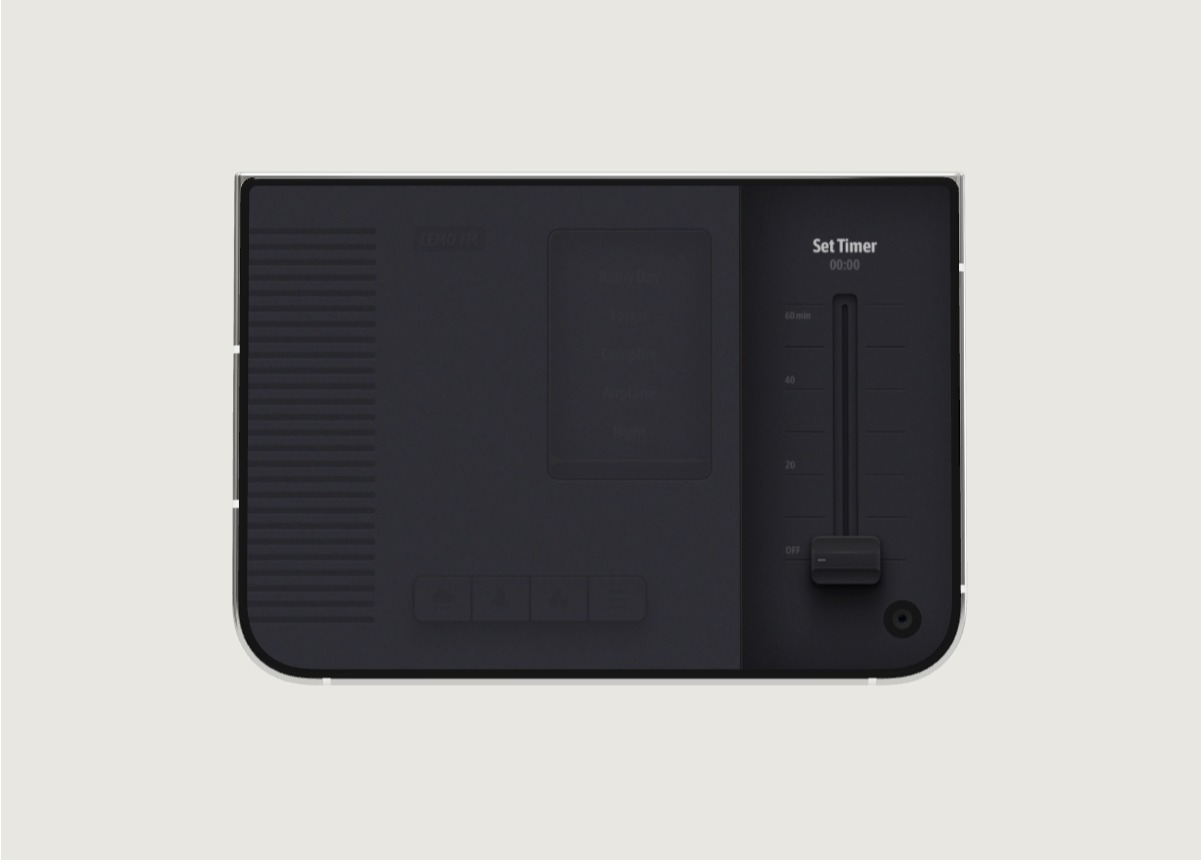
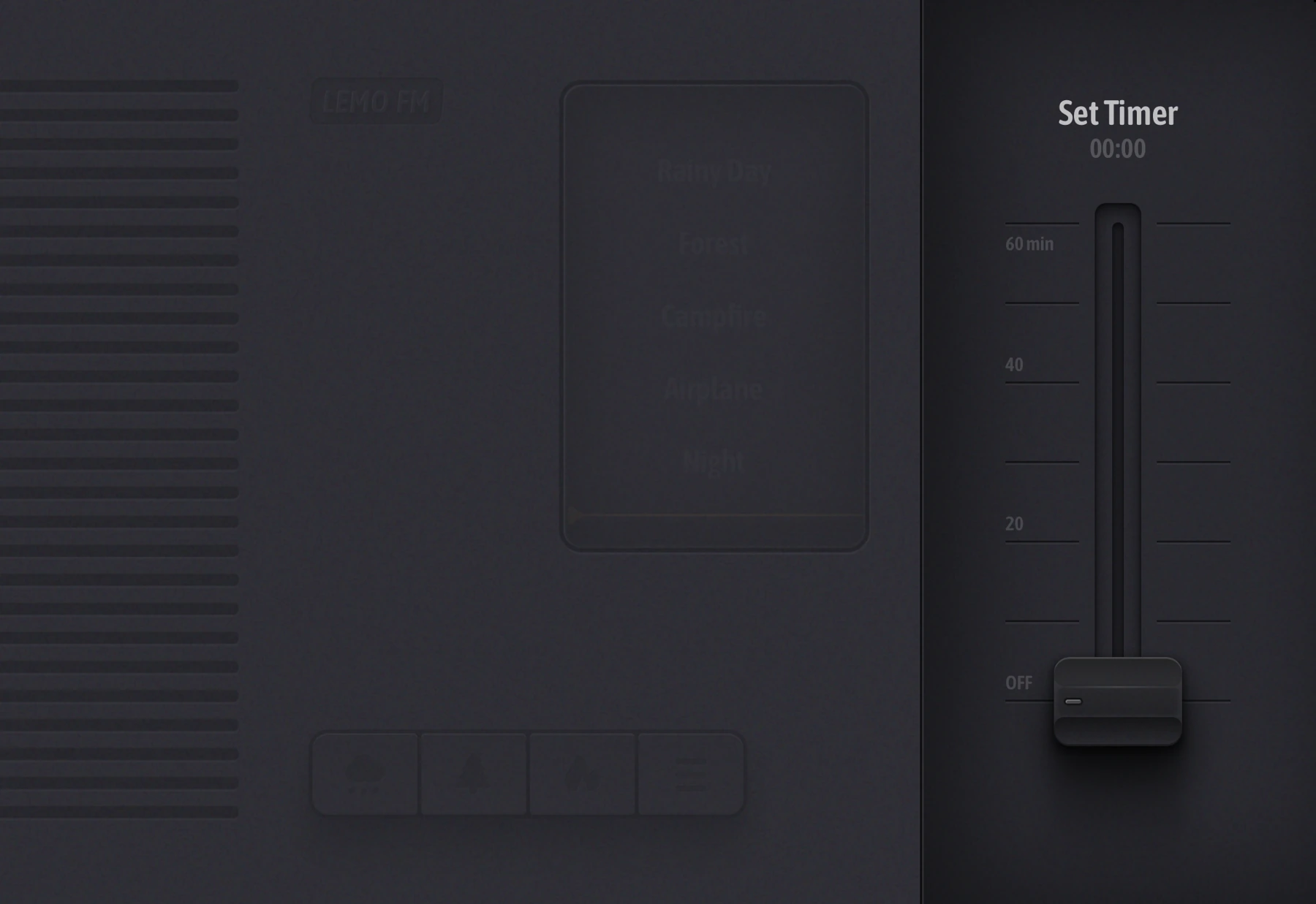
Hvis du vil prøve Pomodoro-teknikken, så start med 25 minutters arbejde og 5 minutters hvile, og tænk på det som en justerbar tidsplan. Hvis opgaven er kort, er 15 minutter fint. Brug blot en systemtimer eller et velkendt fokusværktøj for at undgå, at flere påmindelser går i gang på samme tid.
Hvis du tænker på noget andet midt i opgaven, så skriv en række ord ned for at "behandle det senere" og vend derefter tilbage til den oprindelige opgave. Når du er færdig, skal du rejse dig og bevæge dig rundt og optage dine næste trin i stedet for at åbne strømmen med det samme.
Lav en subtraktion til din arbejdsgang
Efter at have prøvet det tre gange i træk, spørg dig selv: Er opgaven for stor, for mange notifikationer, eller vælger du altid lyde og skifter skabeloner? Kun ved at ændre én variabel ad gangen vil du vide, hvad der virkelig er nyttigt.
LEMO FMs rolle i denne proces er lille: Giver en nem lydbaggrund til at starte med. Listen tager sig af det næste trin, timeren tager sig af tiden, og du bestemmer selv, i hvilket tempo du udfører opgaven.
FAQ
Skal jeg downloade tre værktøjer på samme tid?
Intet behov. Systemmemo, fokustilstand og timer kan allerede fuldføre den grundlæggende proces. Når du har brug for omgivende lyd, skal du tilføje LEMO FM.
Har du brug for at have LEMO FM og arbejdsapps vist på samme tid?
Side-by-side visning er ikke påkrævet som en forudsætning for denne tilgang. Lydadfærden efter skift af apps er relateret til den specifikke version, system og lydindstillinger. Bekræft venligst på din egen enhed først.
Oplysningsbekræftelse:Apple iPhone Duo officielle introduktion · LEMO FM butiksside. Dato kontrolleret: 19. oktober 2026.
Indholdsprincipper og korrektionsmetoder →