 LEMO FM
iPhone Duo masaüstü nasıl düzenlenir? Sık kullandığınız uygulamalara ve kendinize yer bırakın
Başka bir bilgisayara geçtikten sonra toparlanmanın en iyi zamanı, eski masaüstünü olduğu gibi kopyalamadan önceki zamandır. Her gün hangi uygulamaları görmek istediğinize, hangilerini yalnızca ihtiyaç duyduğunuzda açacağınıza ve telefonunuzda kendinizi yavaşlatacak bir giriş noktası olup olmadığına yeniden karar verebilirsiniz.
Bu sayfa orijinal Çince metinden otomatik olarak çevrilmiştir. Çince orijinal metin
 LEMO FM / IPHONE DUO
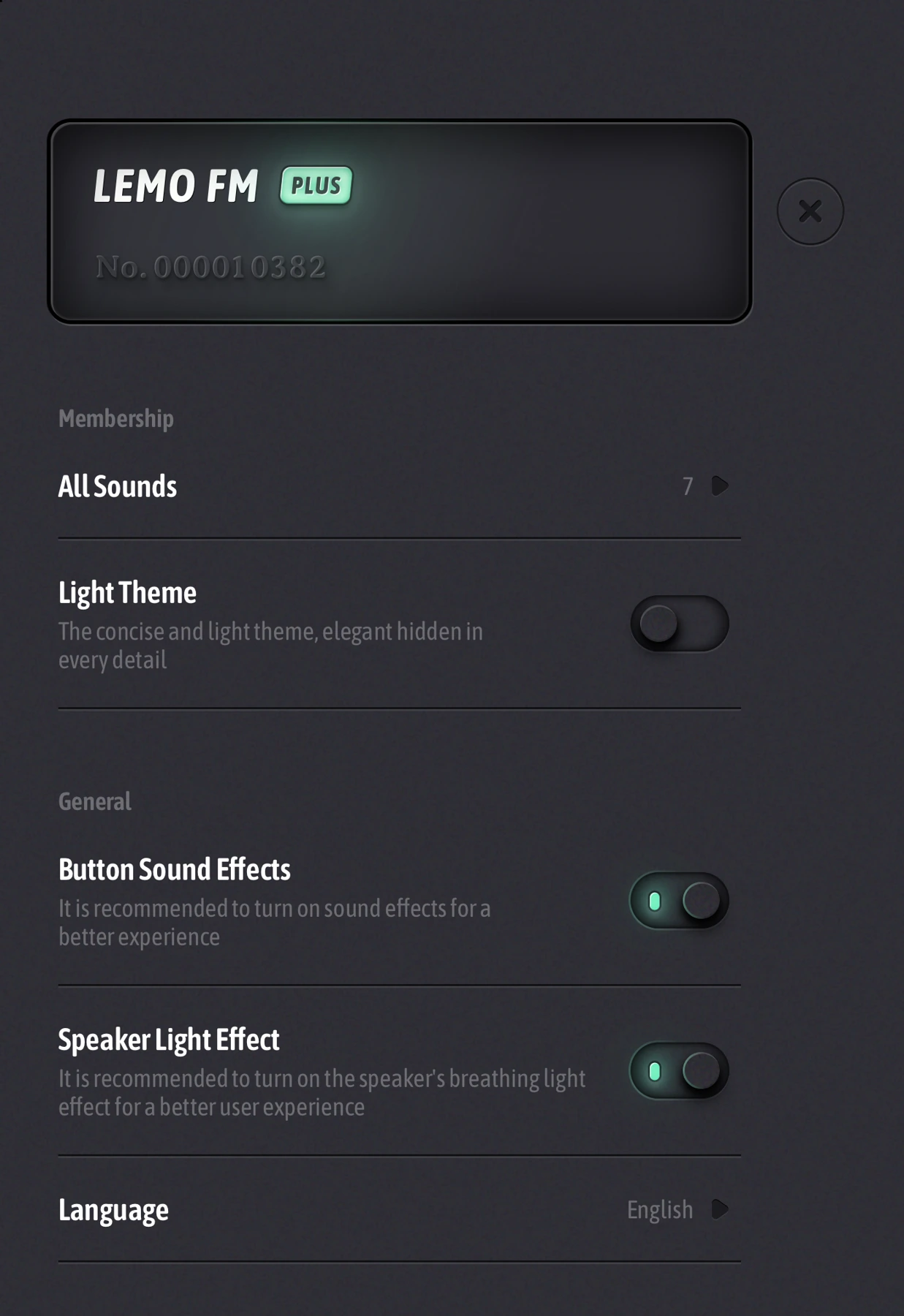
Resimler İngilizce arayüzü göstermektedir.
Dört günlük eylem kategorisiyle başlayın
Ana ekranınızı günlük dizininiz olarak düşünün: Kime bağlandığınız, bundan sonra ne yapacağınız, ne izlediğiniz ve molalar sırasındaki seçimleriniz. Her kategori için, en sık kullanılan girişlerden bir veya ikisi ilk olarak listelenir ve diğer uygulamalar, arama yoluyla veya Uygulama Kaynak Kitaplığı aracılığıyla bulunabilir.
Ekran görüntülerinizi düzenli tutmak için gerekli araçları çok fazla saklamayın. Haritaları, ödemeleri veya önemli iletişim araçlarını yakınınızda tutmanız gerekip gerekmediği, bunları ne sıklıkta kullandığınıza göre belirlenmelidir.
Yinelenen aletler için yalnızca bir ana girişi koruyun.
Aynı anda birden fazla yapılacak iş veya not alma aracınız varsa, bu hafta için varsayılan giriş olarak birini seçin. Eylemleri yönetmek için Todoist'i ve verileri yönetmek için Notion'u kullanabilir veya her ikisini de işlemek için mevcut araçları kullanabilirsiniz. Önemli olan her içerik türünün net bir hedefe sahip olmasıdır.
Ana ekrandan çıkmak, uygulamayı silmekten farklı bir işlemdir. Düzenlemeden önce yalnızca yerel makinede kayıtlı verilerin olup olmadığını doğrulayın. Masaüstü temizliğini kazara kaybolma kaydına dönüştürmeyin.
Bildirimlerin belirli şeylere hizmet etmesine izin ver
Sizi sık sık rahatsız eden uygulamaları tek tek kontrol edin: hangi hatırlatıcıların hemen görülmesi gerektiği, hangilerinin proaktif olarak açılabileceği. Ardından, hatırlatma sınırının hayatınıza uyması için odak modunu çalışma, okuma veya dinlenme sahnesine göre ayarlayın.
Hepsini bir anda kapatmak yerine, ilk önce en çok sıkıntı veren kaynağı düzeltin. Önemli bilgilerin gözden kaçırılıp kaçırılmadığını gözlemlemek için iki veya üç gün kullanın ve ardından ince ayar yapmaya devam edin.
Dinlenmek için açık bir giriş bırakın
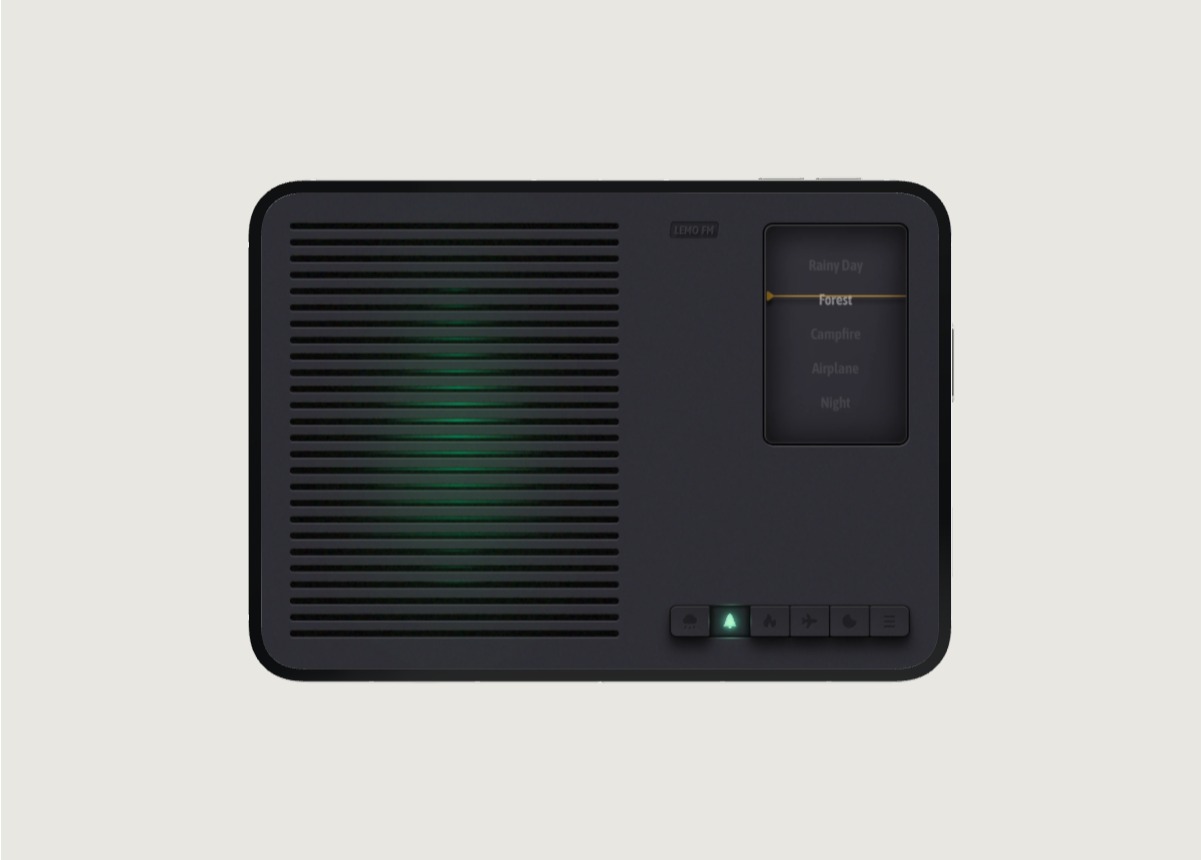
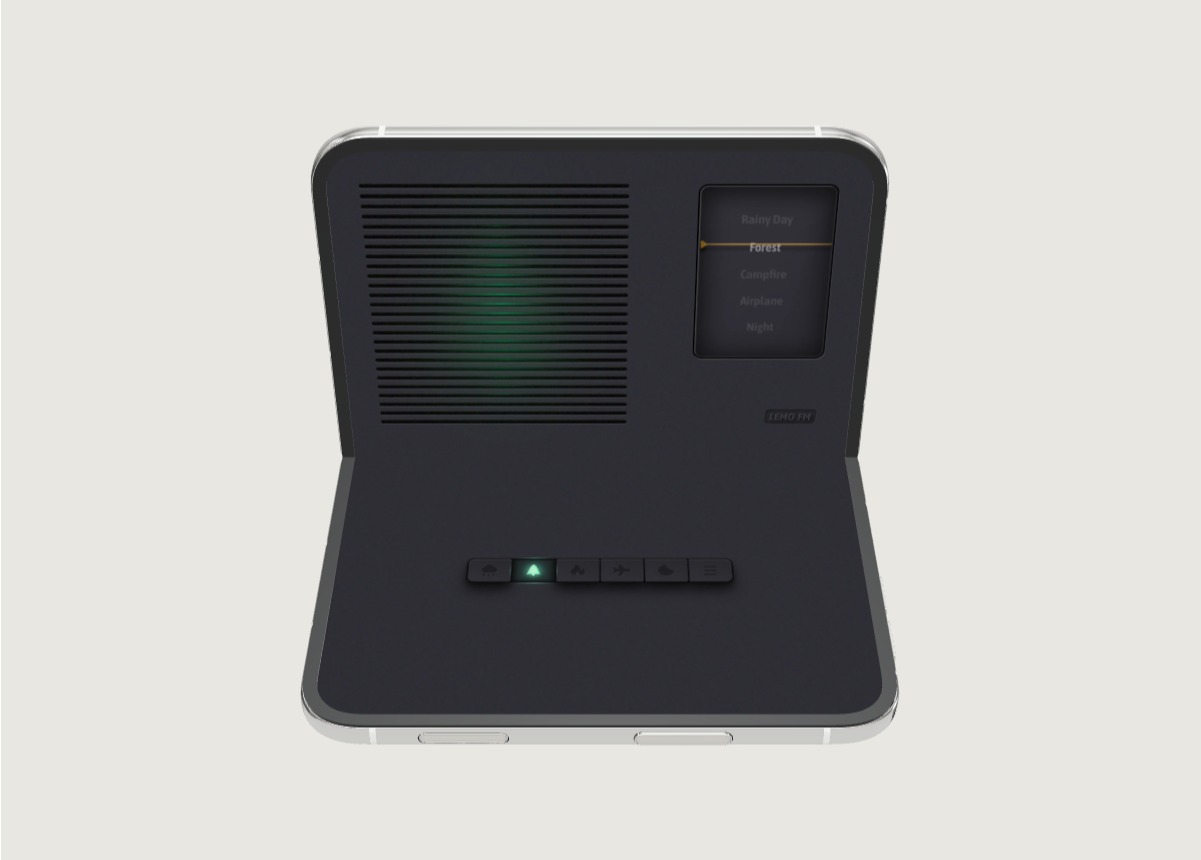
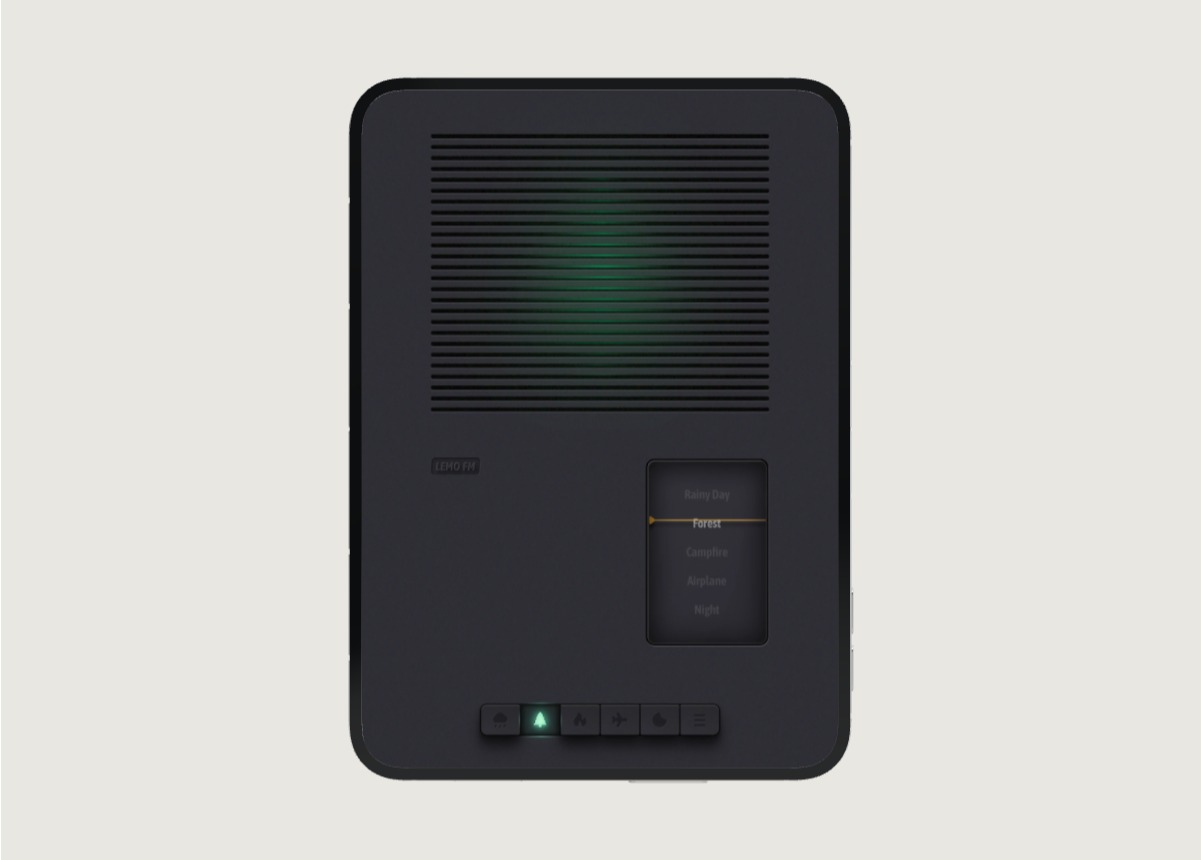
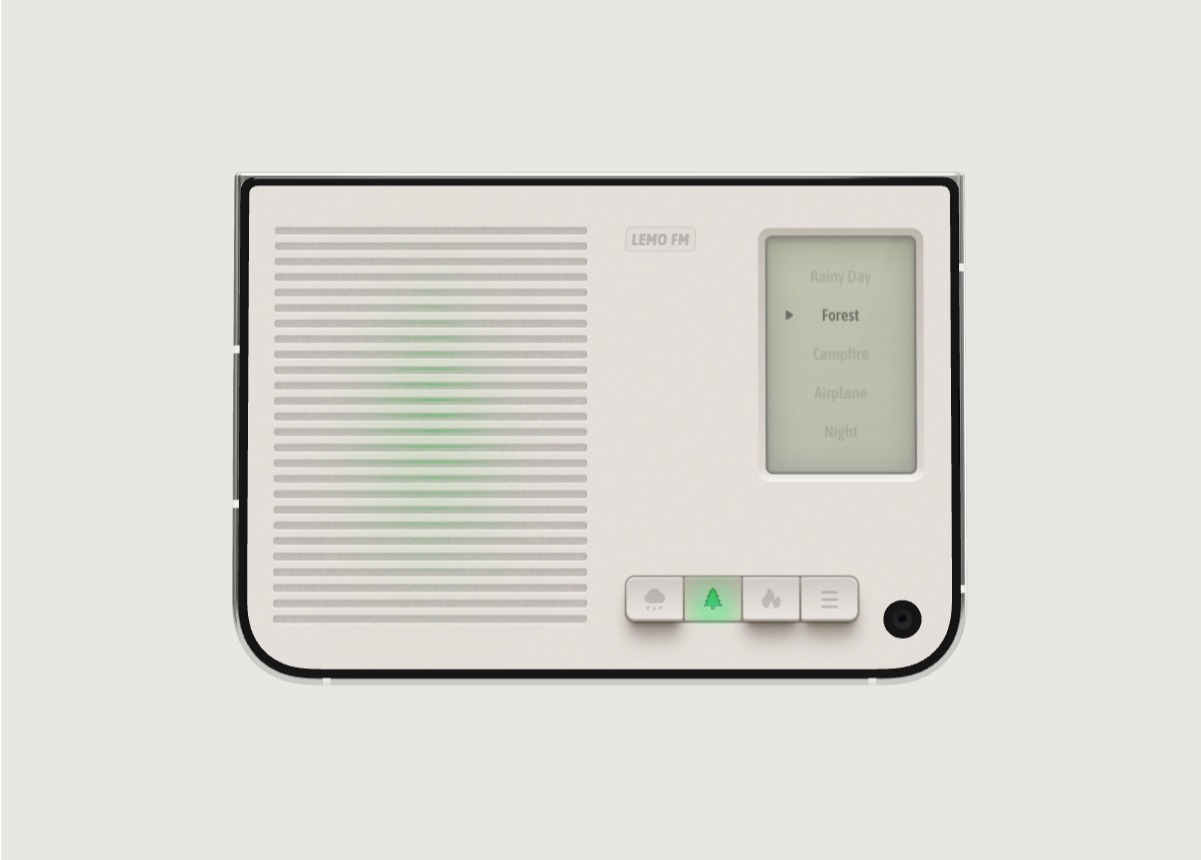
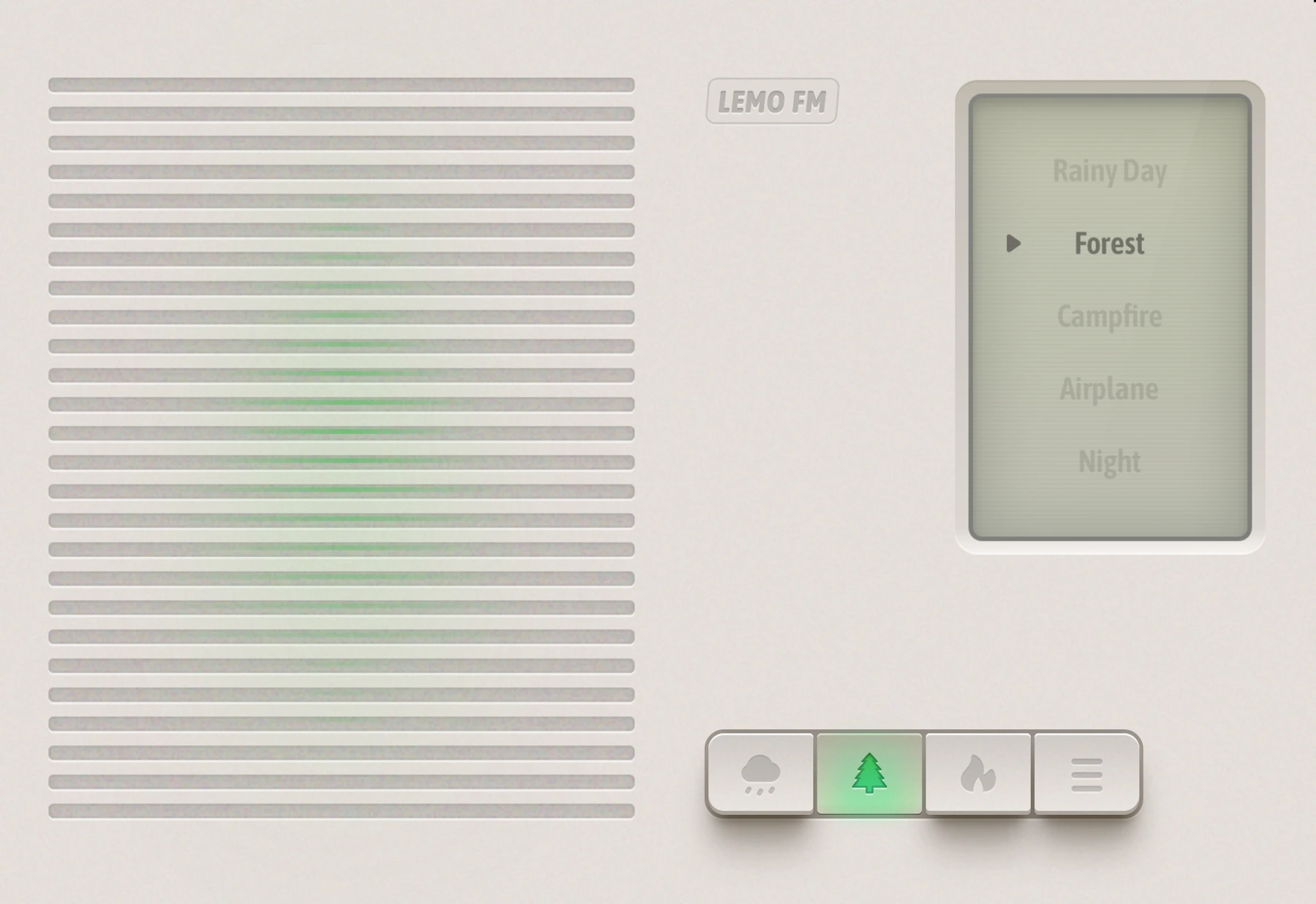
Masaüstünde genellikle iş ve eğlence uygulamaları sıkıntısı yaşanmaz ancak “Şimdi biraz durmak istiyorum” seçeneği olmayabilir. Doğal sesleri seviyorsanız LEMO FM'i okuyucunuzun yanına veya kendi adını verdiğiniz bir dinlenme klasörüne koyabilirsiniz.
Bunun amacı, telefonunuzu daha sık açmanızı sağlamak değil, belirli bir seçeneği bulmanızı kolaylaştırmaktır: en sevdiğiniz ortam sesini dinleyin, bir kitabın birkaç sayfasını okuyun veya günü bitirin. Bu yuva aynı zamanda halihazırda beğendiğiniz müzik araçlarına da ayrılabilir.
Bir hafta sonra fiili kullanıma göre yeniden düzenleme yapın
Her gün hangi uygulamaları açtığınıza ve hangilerinin sırf simgeleri güzel göründüğü için ilk ekranınızda kaldığına bir bakın. Sık kullanılmayanları kaldırın, her zaman arananları öne çıkarın ve mükerrer giriş olup olmadığını yeniden kontrol edin.
iPhone Duo'nun özel düzeni ve uygulama görüntüleme davranışı, cihazın mevcut sistemine bağlı olmalıdır. Bu organizasyon yöntemi sabit bir ızgaraya dayanmaz veya özel araçların kullanılmasını gerektirmez; ihtiyacınız olanı ne kadar kolay bulabileceğinize bağlıdır.
SSS
Başkaları tarafından paylaşılan masaüstünü kopyalamam gerekir mi?
Gerek yok. Başkaları tarafından yaygın olarak kullanılan uygulamalar size uygun olmayabilir. Bunları kendi hareketlerinize ve kullanım sıklığınıza göre düzenlemek daha pratik olur.
LEMO FM'in nereye yerleştirilmesi önerilir?
Eğer kitap okurken ya da dinlenirken sıklıkla kullanıyorsanız okuyucunun yanına koyabilirsiniz; Ara sıra kullanıyorsanız bir klasöre koyun veya arama yaparak açın. Tavsiye için ilk ekranı işgal etmenize gerek yoktur.
Bilgi doğrulama:Apple iPhone Duo resmi tanıtımı · LEMO FM mağaza sayfası. Kontrol tarihi: 19 Ekim 2026.
İçerik İlkeleri ve Düzeltme Yöntemleri →